 ХайХаб
Добро пожаловать в сервис «План развития» от ХайХаба!
Обновлено 17 сентября 2026
Что такое «Индивидуальный план развития»?
«Индивидуальный план развития» — это сервис, где вы можете ставить цели для себя, коллег или подчиненных. Используйте возможности ХайХаба, чтобы обеспечить непрерывное профессиональное развитие для ваших сотрудников.
Знакомство с интерфейсом
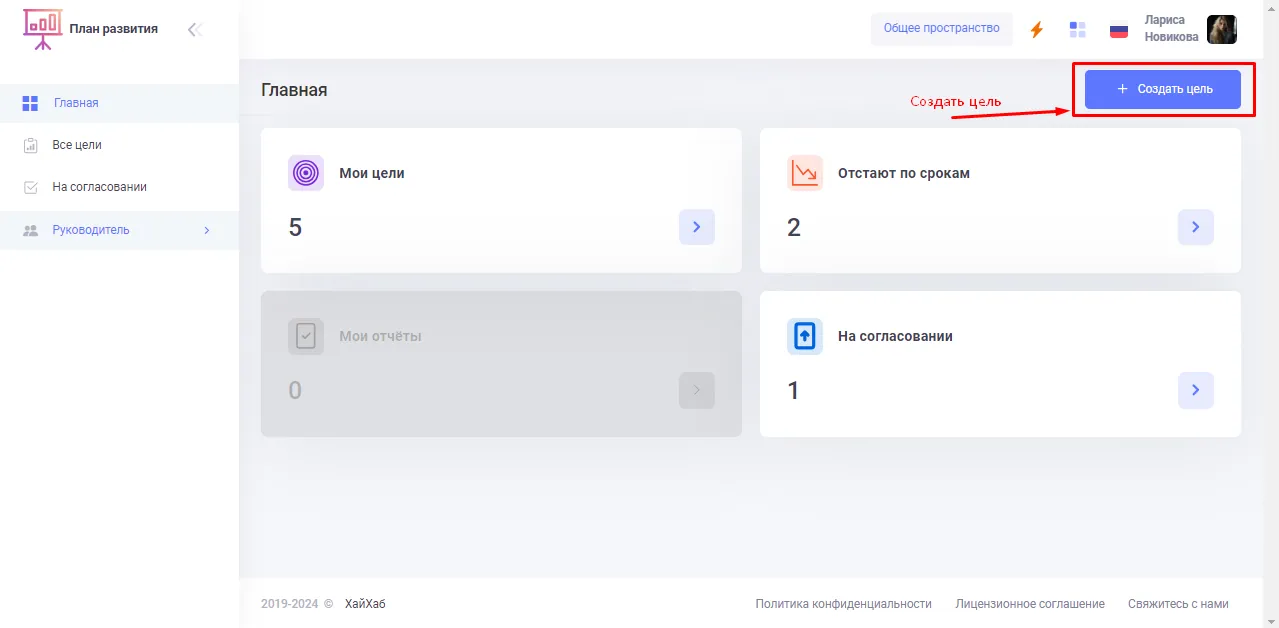
На главной странице сервиса отображены назначенные вам цели, количество целей с отставанием по срокам и в стадии «На согласовании». Здесь также находится кнопка «Создать цель».
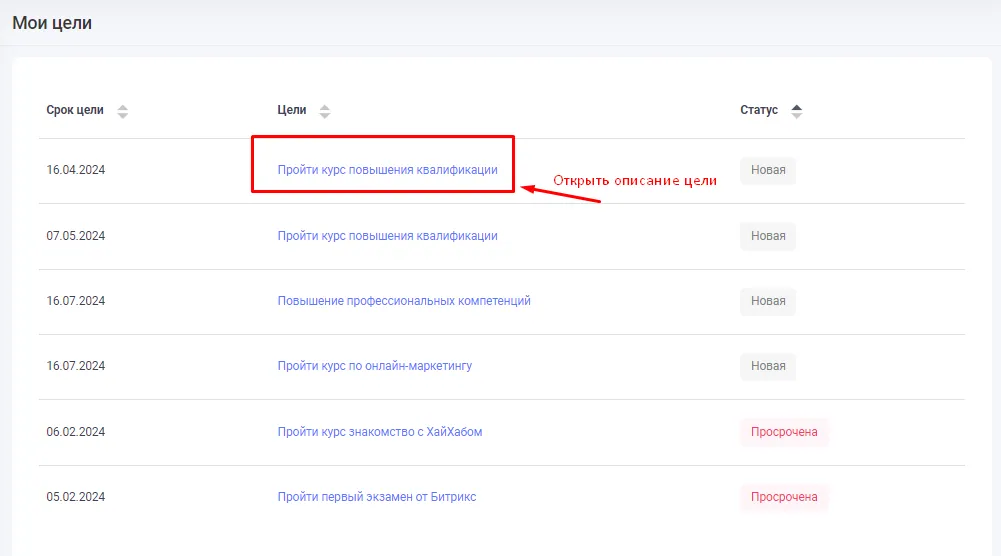
На странице «Мои цели» находятся все цели, которые были назначены на авторизованного сотрудника. Чтобы открыть описание определенной цели — нажмите на ее названии.
Создать цель может любой сотрудник без помощи Администратора.
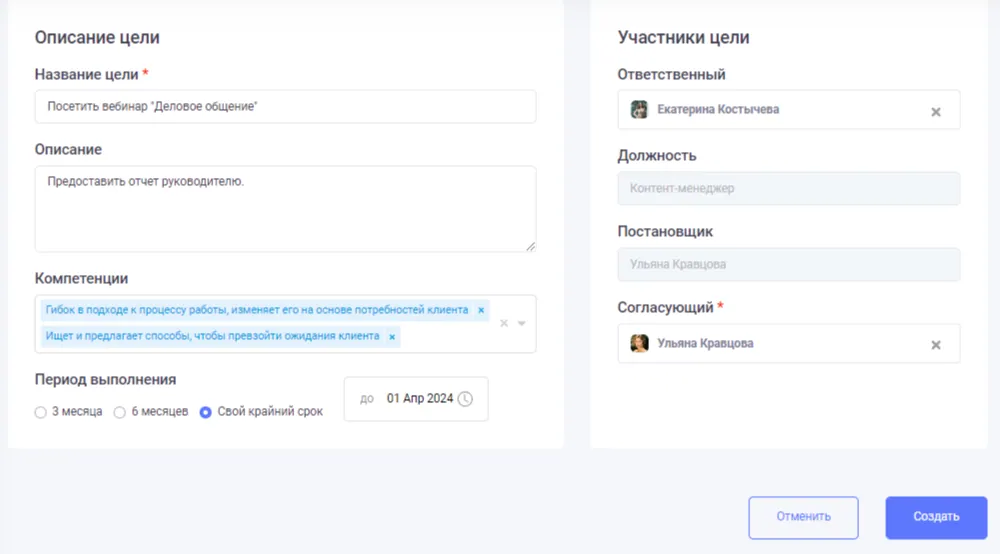
Чтобы создать цель — нажмите на кнопку «Создать цель» на главной странице. Заполните обязательное поле «Название», описание при необходимости, Компетенции, на развитие которых направлена цель, и необходимые для выполнение сроки.
Блок «Участники цели»:
- Ответственный — сотрудник, который будет выполнять поставленную цель из индивидуального плана развития
- Должность и Постановщик подгружаются автоматически, их заполнять не нужно
- Согласующий — сотрудник, который будет оценивать результаты после выполнения цели. Выбранный сотрудник согласует постановку цели, и только он или Администратор может завершить эту цель
Чтобы выбрать Ответственного и Согласующего начните вводить его имя или фамилию в соответствующее поле. После создания цели, она появиться в разделе «На согласовании» у сотрудника, который был выбран на эту роль.
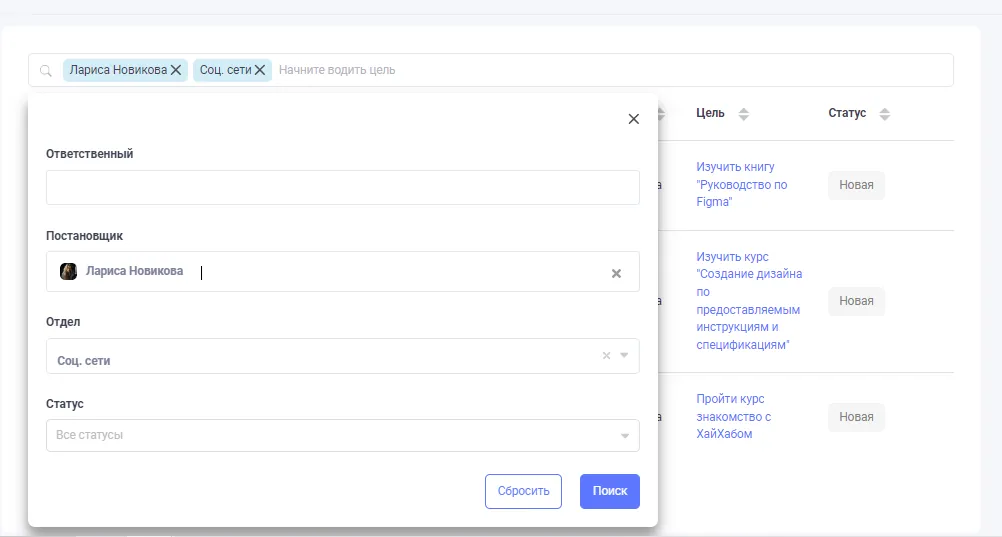
Поиск по целям доступен во всех разделах, где цели представлены в виде таблицы, например, «Мои цели» или «Цели подчиненных». Искать можно по Ответственному, Постановщику, Отделу и статусу.
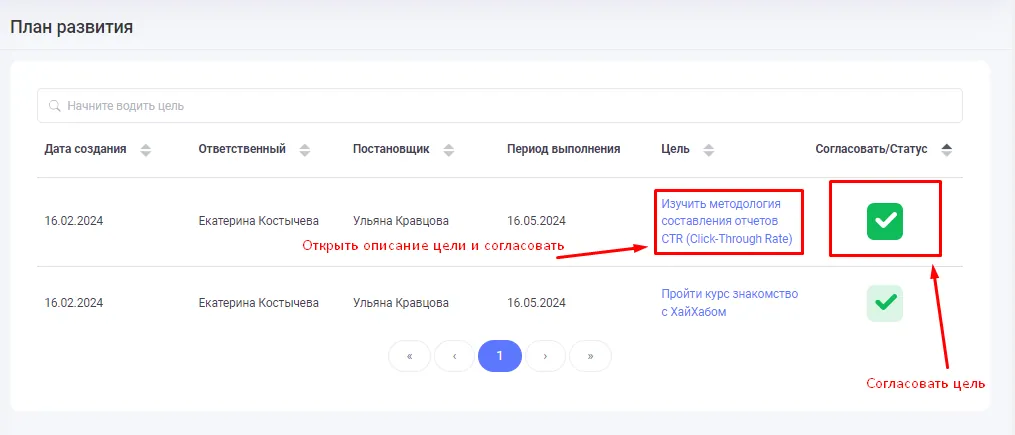
На странице «На согласовании» показываются те цели, где авторизованный сотрудник был назначен Согласующим в момент создания цели. Эти цели необходимо Согласовать, а еще можно Завершить или Удалить.
Согласовать цель можно двумя способами: нажав на галочку в сводной таблице целей на странице «На согласовании» или перейти в детальное описание цели и нажать на соответствующую кнопку. Только после согласования статус цели изменится на «Новая», а ответственный сотрудник увидит цель у себя в профиле в разделе «Мои цели». Статус «В процессе» появится в тот момент, когда ответственный сотрудник перейдет в детальную карточку цели.
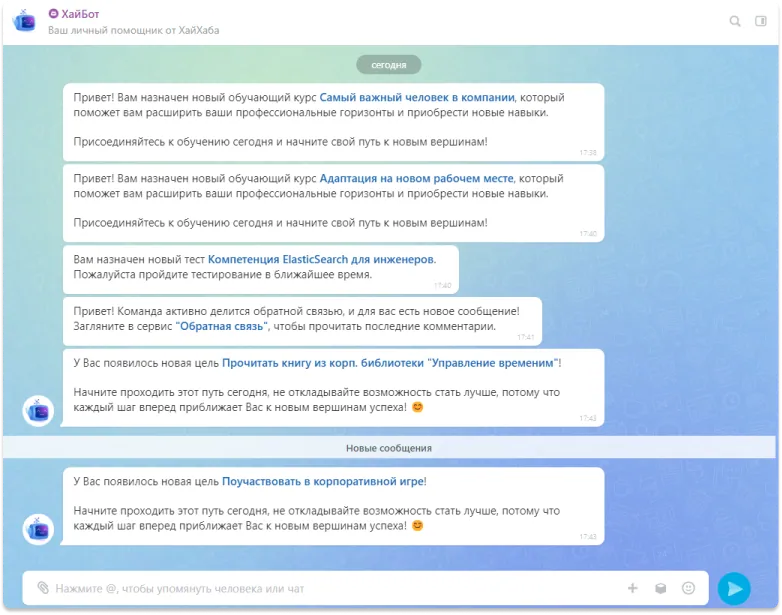
Уведомления в чат-боте «ХайБот» (для пользователей Битрикс24)
Как только цель была согласована, она будет отражена во вкладке «Мои цели» у сотрудника. Чат-бот «ХайБот» пришлет уведомление в Битрикс24 с напоминанием, что необходимо начать выполнение цели из индивидуального плана развития.
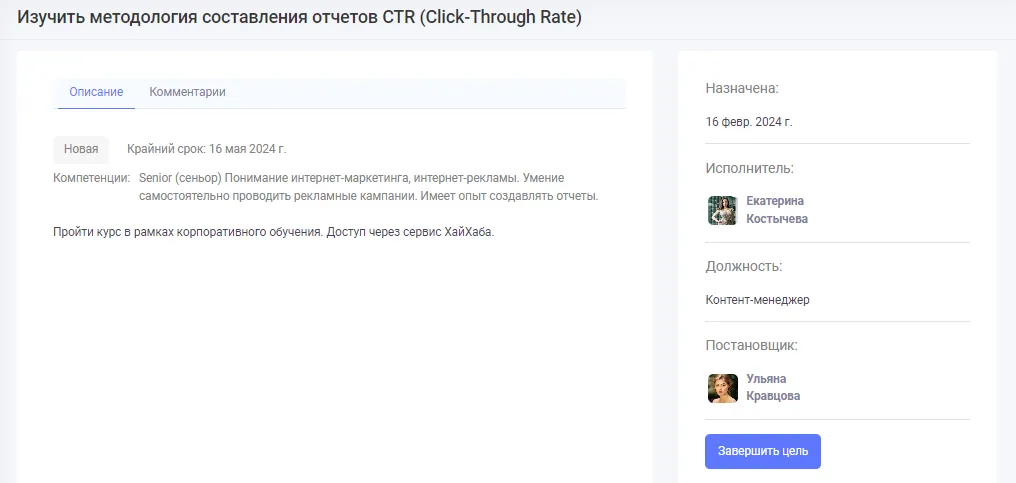
Детальная карточка цели включает: описании и комментарии, а также информацию о постановщике, дате назначения, исполнителе и его должности. В описании сотрудник также увидит крайний срок и компетенции, на которые ориентирована постановка цели.
Чтобы оставить комментарий — перейдите в соответствующую вкладку. Комментарии могут видеть и оставлять: Ответственный, Согласующий и Администратор.
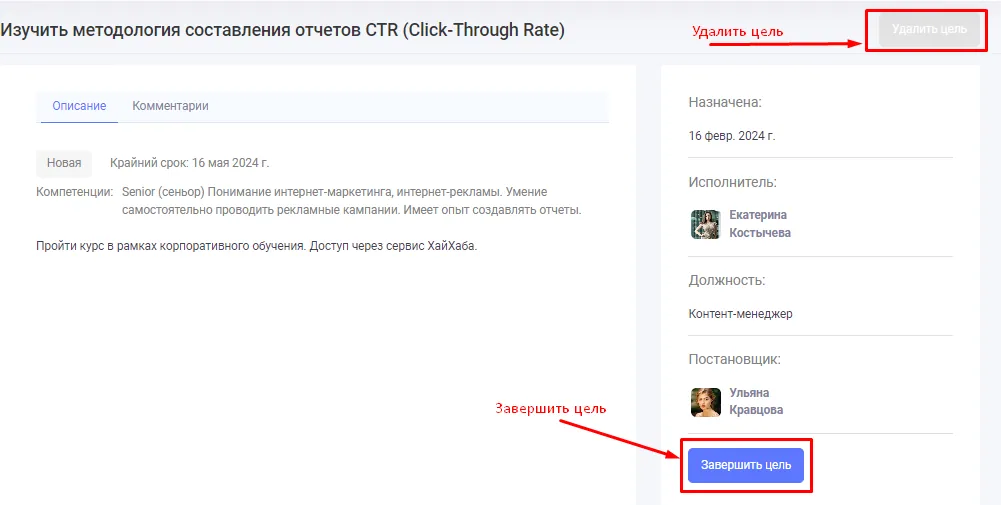
Завершить цель может не только ответственный сотрудник, но и Администратор и сотрудник, назначенный согласующим. Для этого откройте детальную карточку цели и нажмите на кнопку «Завершить цель». Статус цели изменится как у исполнителя, так и постановщика.
Удалить цель может назначенный Согласующий сотрудник или Администратор. Для этого перейдите в детальное описание цели (нажмите на ссылку в названии цели), для удаления цели нажмите серую кнопку «Удалить цель».
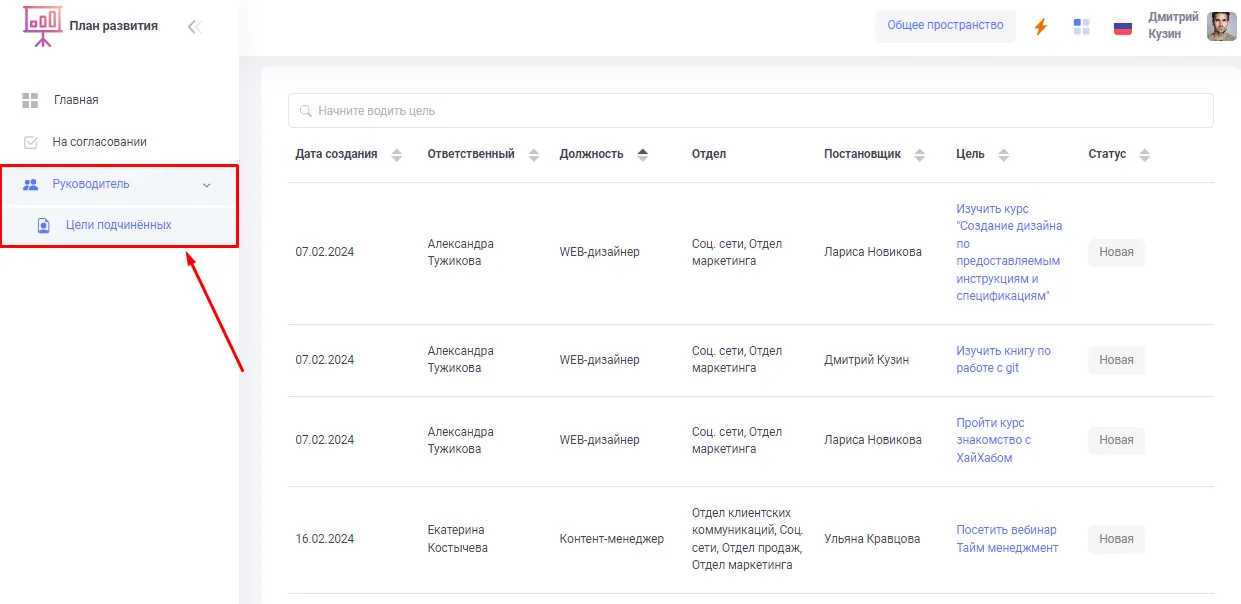
Руководитель → Цели подчиненных — раздел отображается только у сотрудников, которые назначены Руководителями отделов. На странице отображается список целей всех сотрудников отдела.
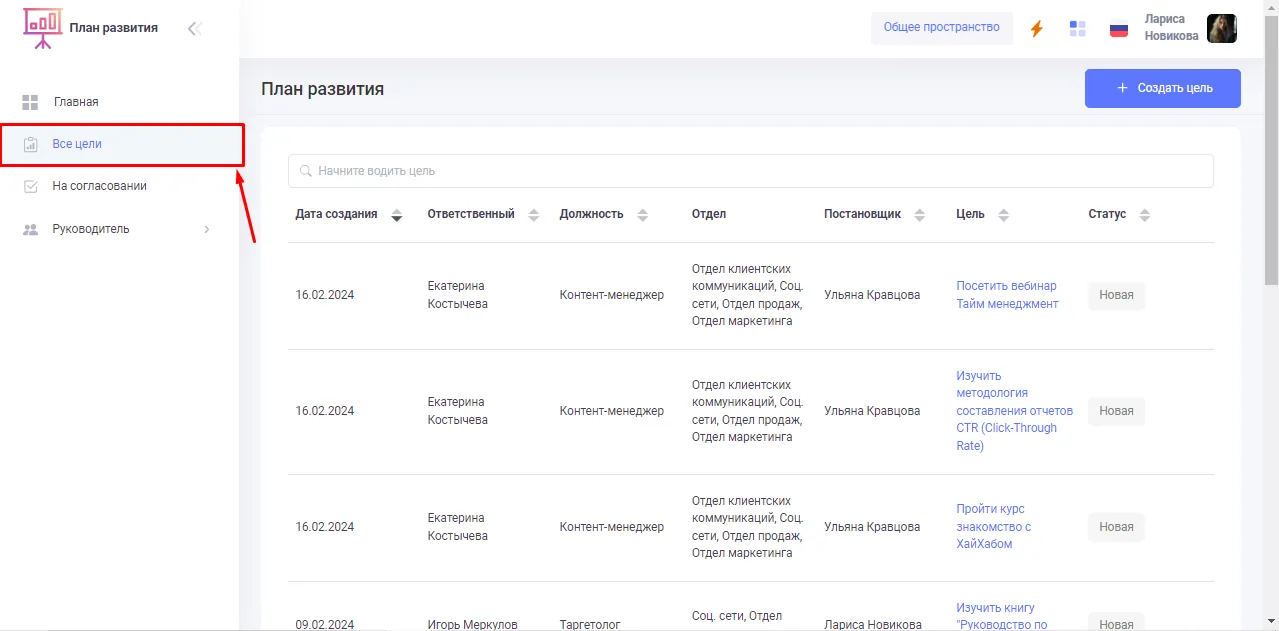
Все цели в пространстве видит только Администратор во вкладке «Все цели». Данные представлены в удобной таблице с указанием Даты создания, Ответственного, Должности, Отдела, Постановщика, Названия цели и Статуса. При необходимости Администратор сможет удалить любую цель. Для этого перейдите в детальное описание цели (нажмите на ссылку в названии цели), для удаления цели нажмите серую кнопку «Удалить цель».
Панель управления
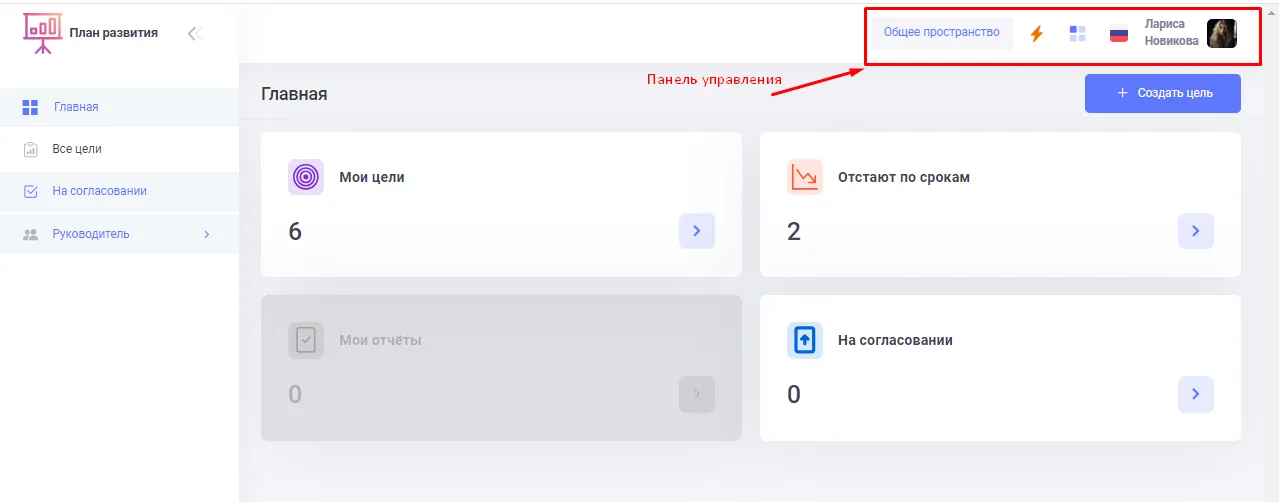
Наименование пространства, в котором находится пользователь.
При нажатии на элемент открывается панель переключения пространства.
Профиль пользователя. При нажатии открывается полная информация. Нажмите на имя пользователя, чтобы отредактировать профиль.

При нажатии на элемент открывается окно с информацией о выбранном тарифе.

Меню управления сервисом «ХайХаб»: переключение между модулями, управление пространствами, инструменты администратора.

Выбор языка системы.
Доступны 3 языка: русский, английский, немецкий.
Приглашение пользователей
ВАЖНО! При установке приложения в Битриксе происходит автоматическая синхронизация орг. структуры и должностей. Приглашать пользователей дополнительно не нужно.
Если определенного пользователя нет в списке Инструменты - "Пользователи" внутри ХайХаба, ему необходимо войти в приложение "Есть идея" из своего аккаунта в Битриксе. После успешной авторизации вся информация о пользователе появится автоматически.
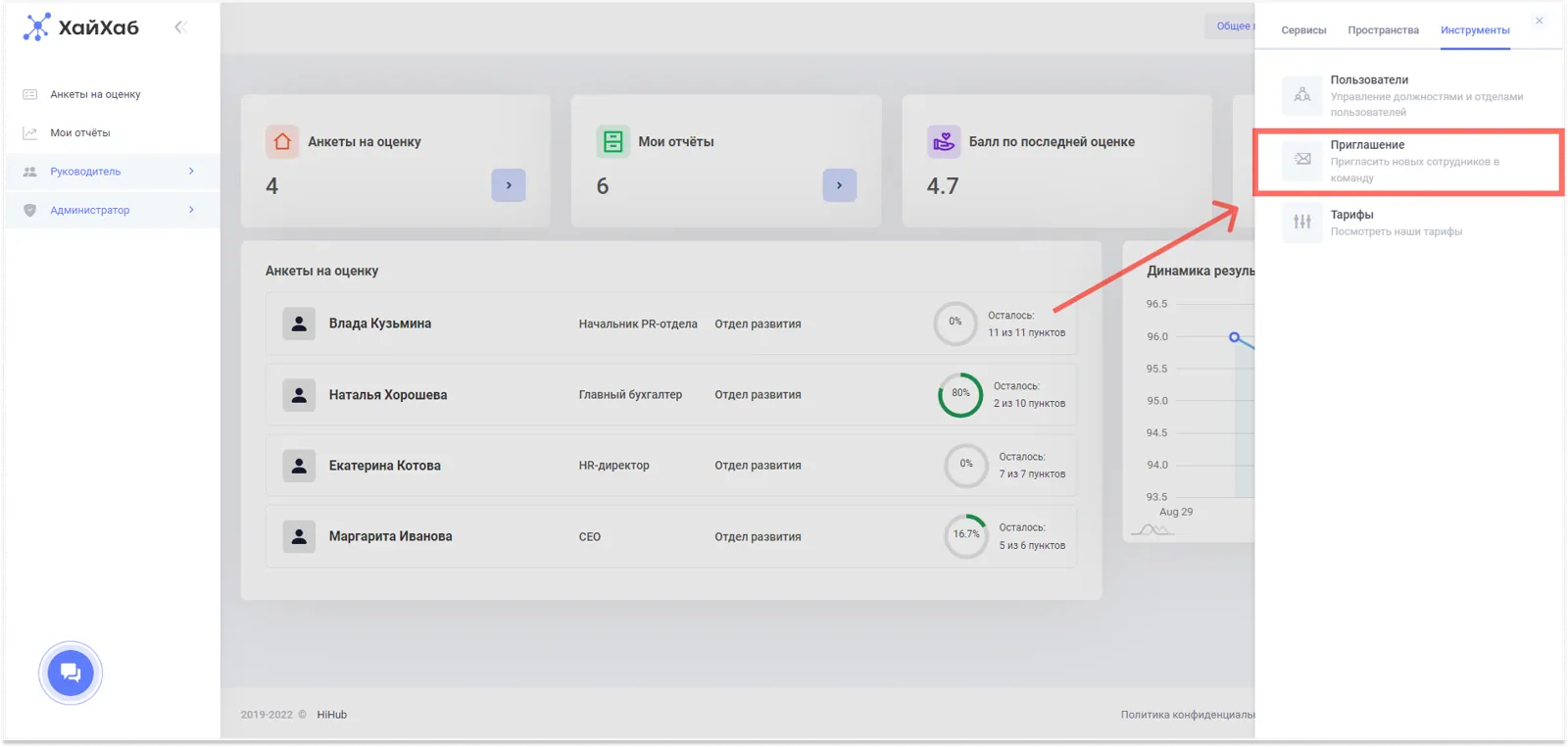
Прежде чем начать работу с сервисом, пригласите пользователей на странице приглашения:
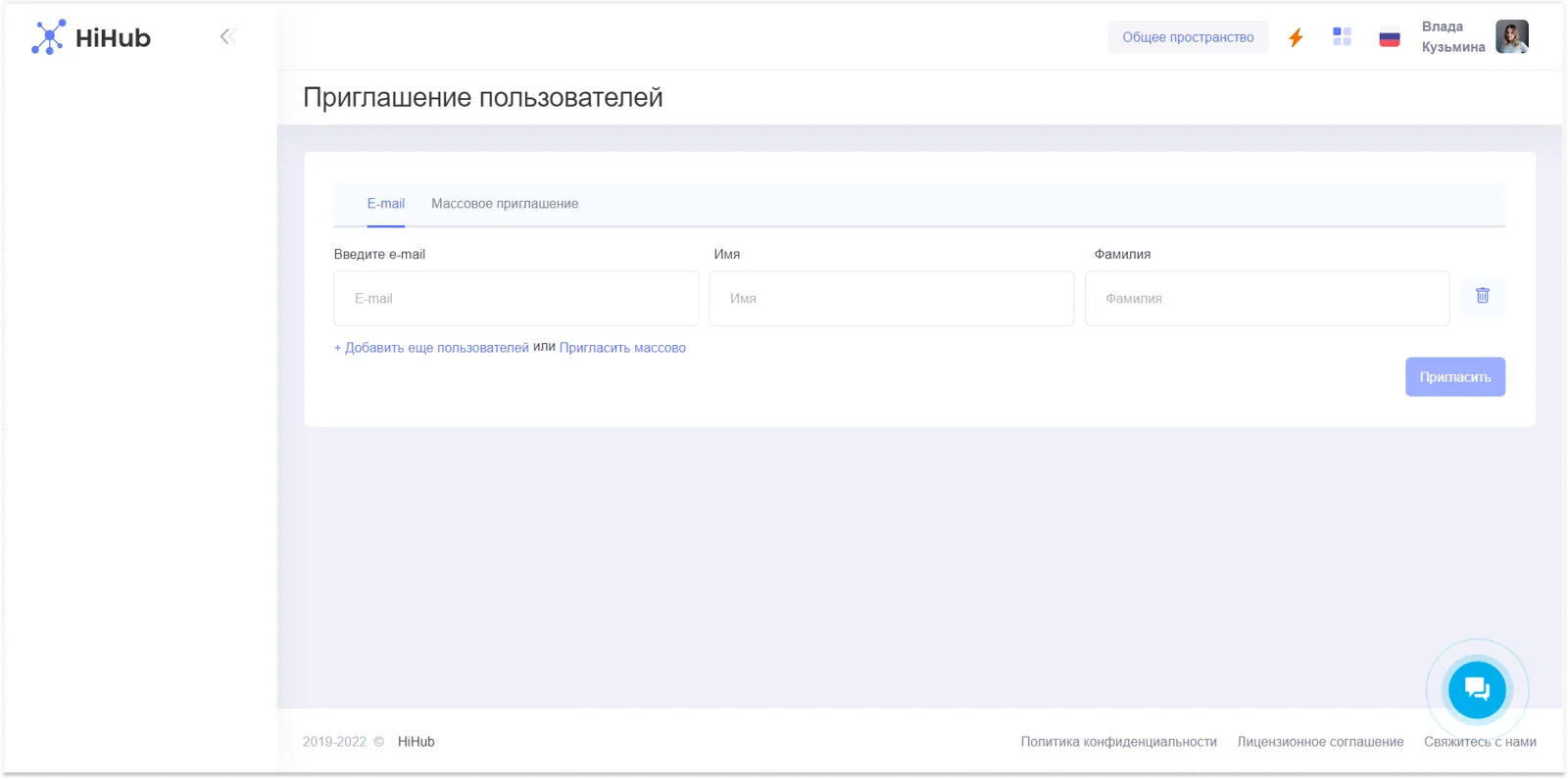
Введите адреса пользователей, которых необходимо добавить в пространство ХайХаба. Все приглашенные пользователи будут иметь доступ к Общему пространству.
Управление ролями
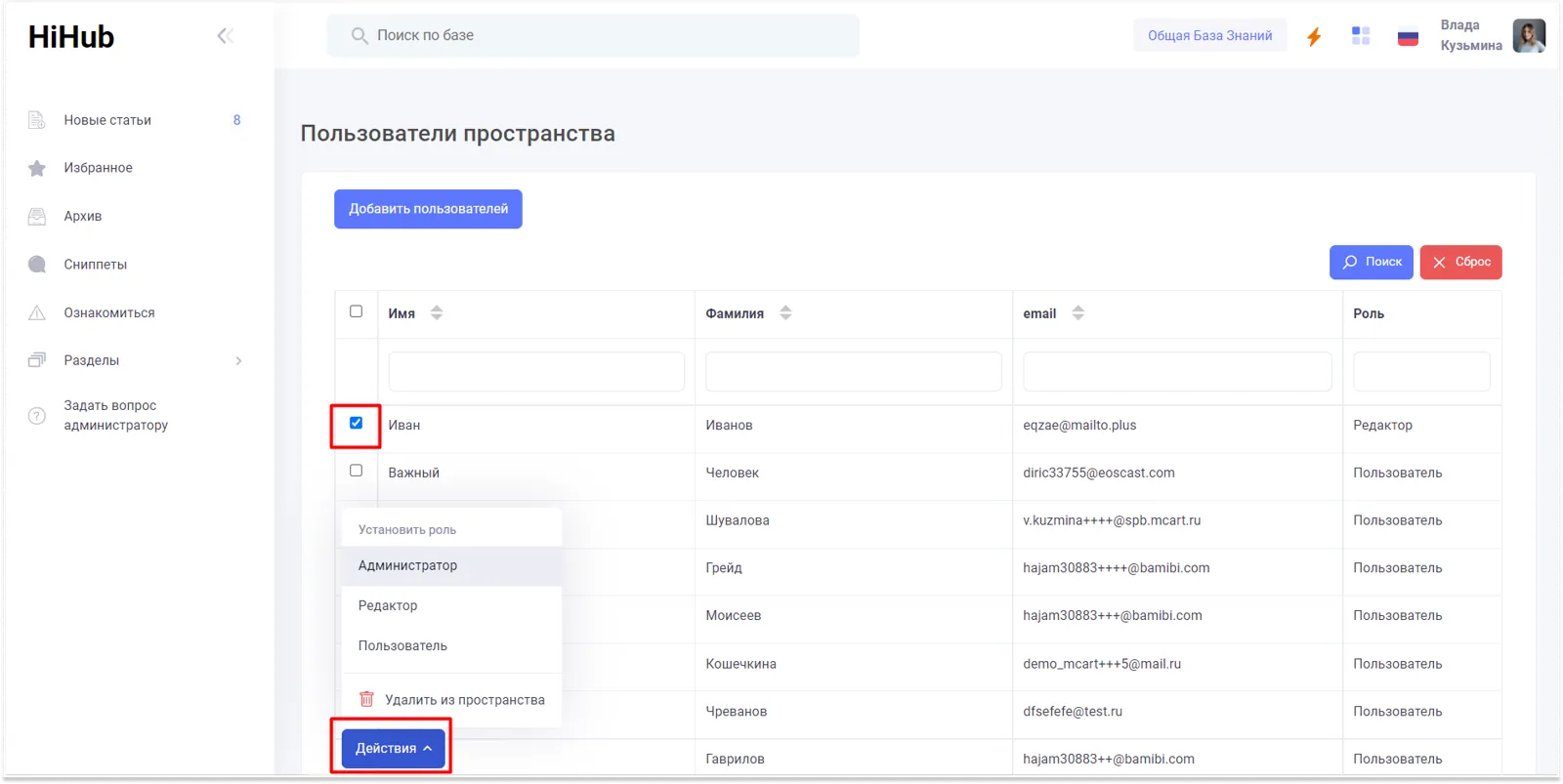
Управление ролями пользователей происходит на странице Пользователи пространства:
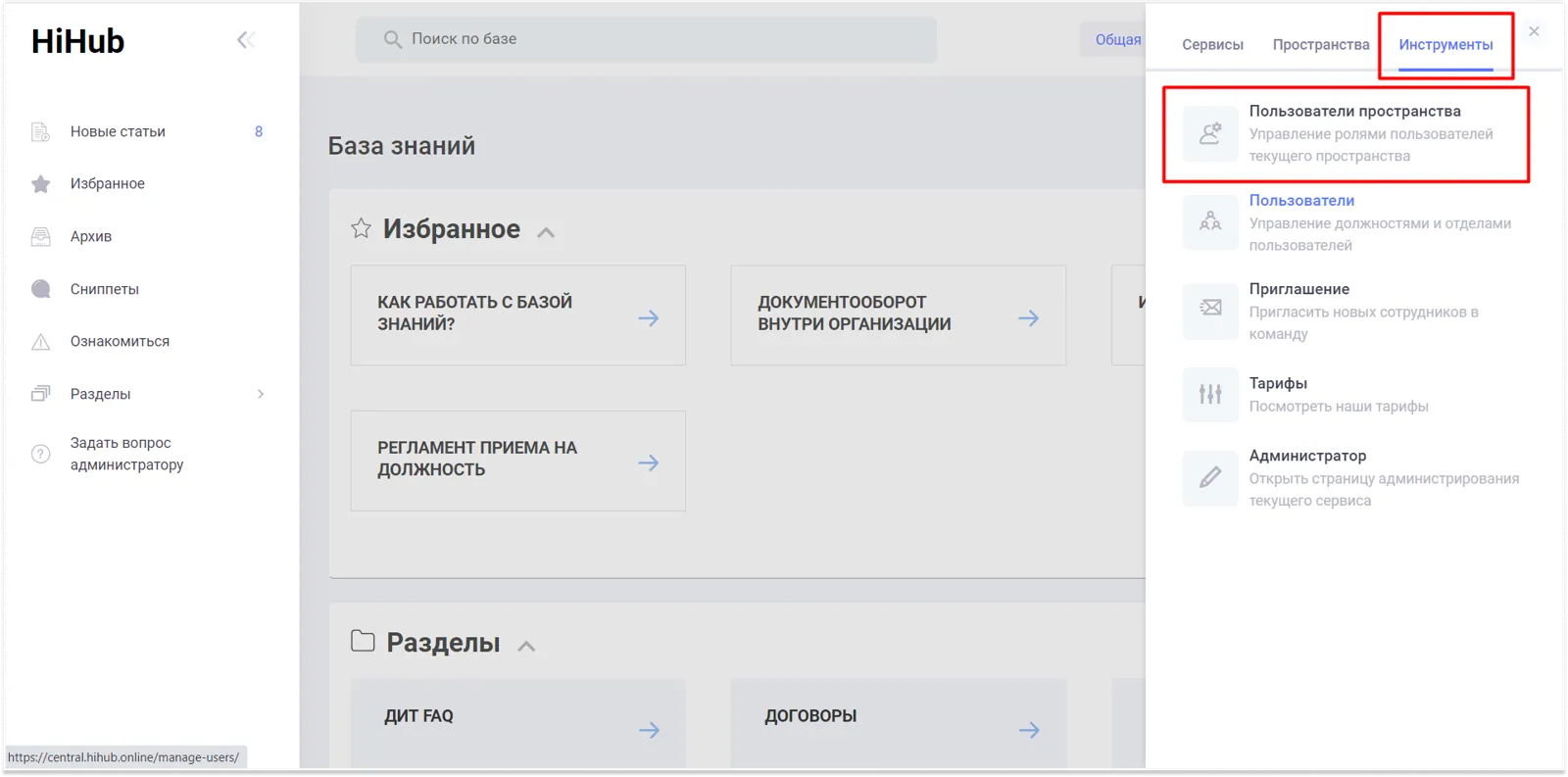
Ограничений на количество пользователей в одной роли нет.
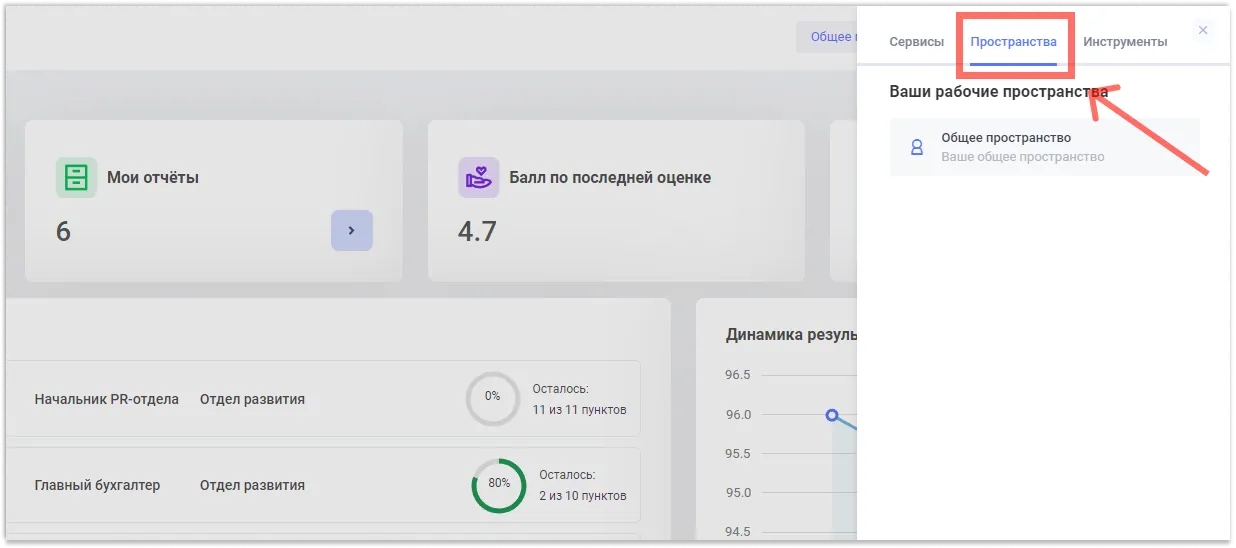
Пространства
Если есть необходимость создания нескольких обособленных пространств для разных отделов или проектов, используйте пространства. Это поможет вам хранить информацию обособленно. В каждом пространстве свой набор ролей и пользователей, а также должностей и отделов
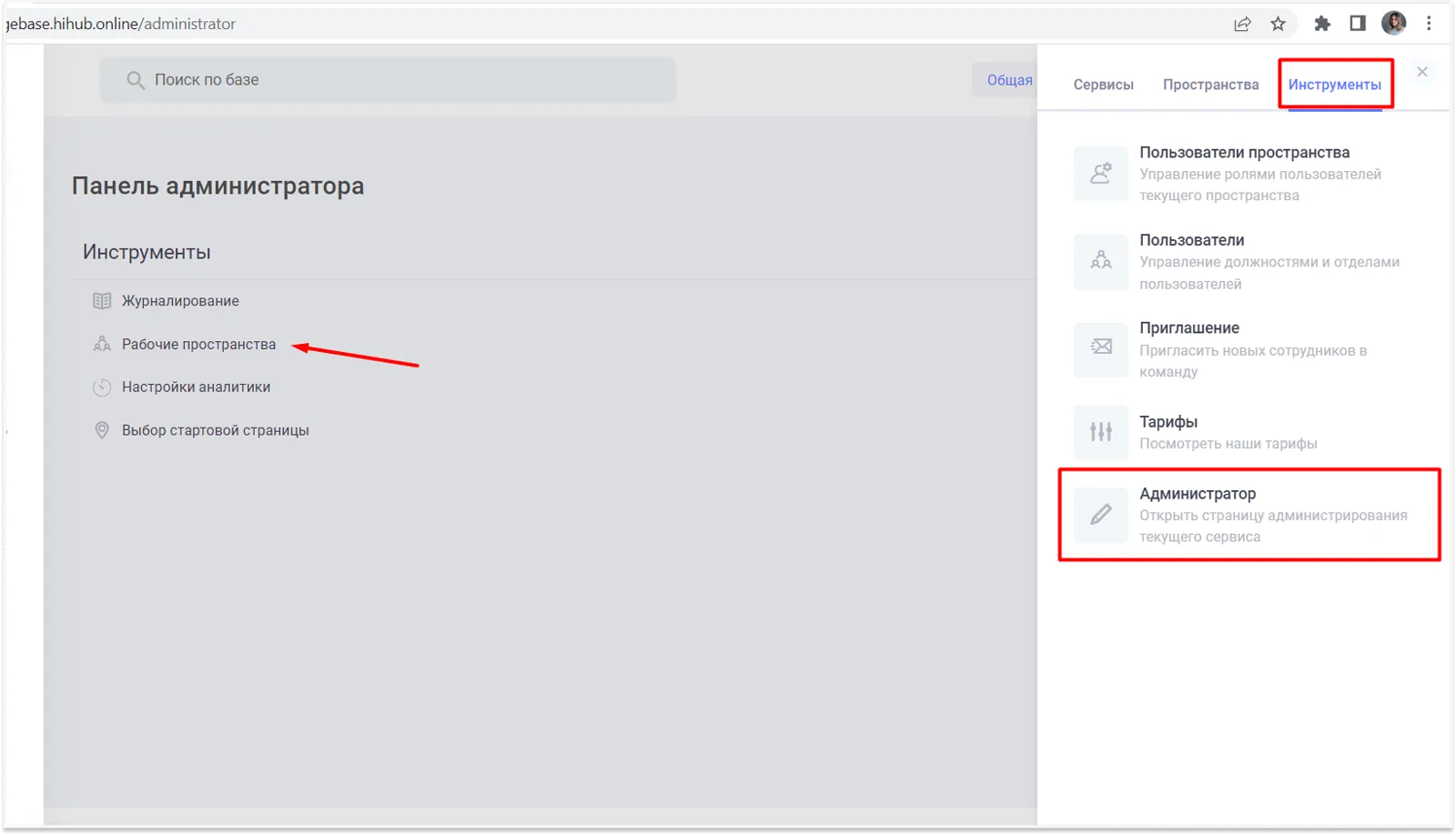
Создание пространства
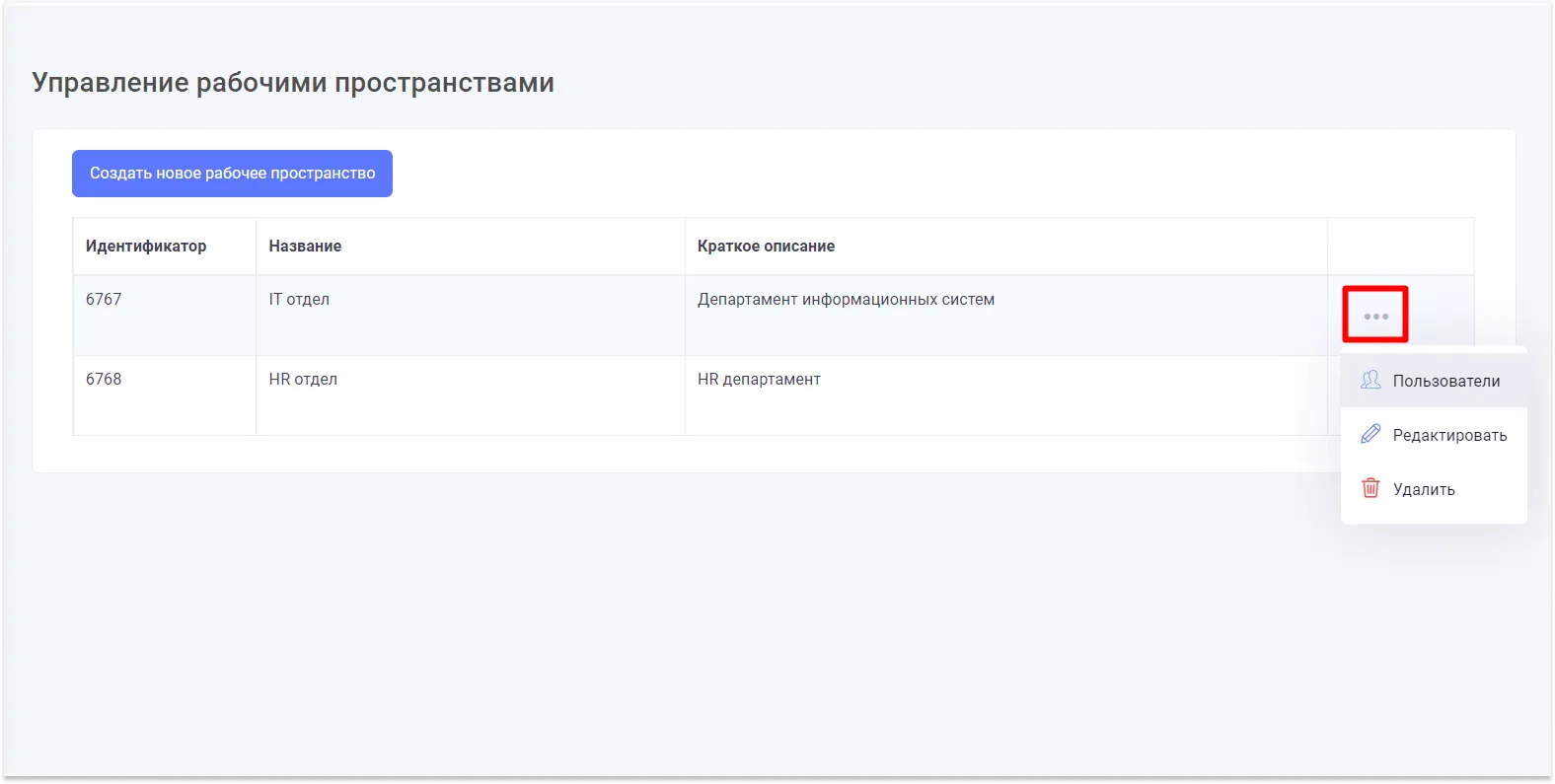
Инструменты – Администратор – Рабочие пространства
Приглашение пользователя в пространство
- Проверьте, есть ли нужный юзер в списке Пользователей (Общего пространства).
- Добавьте пользователя в пространство.
- Первый способ (доступен Администраторам пространств).
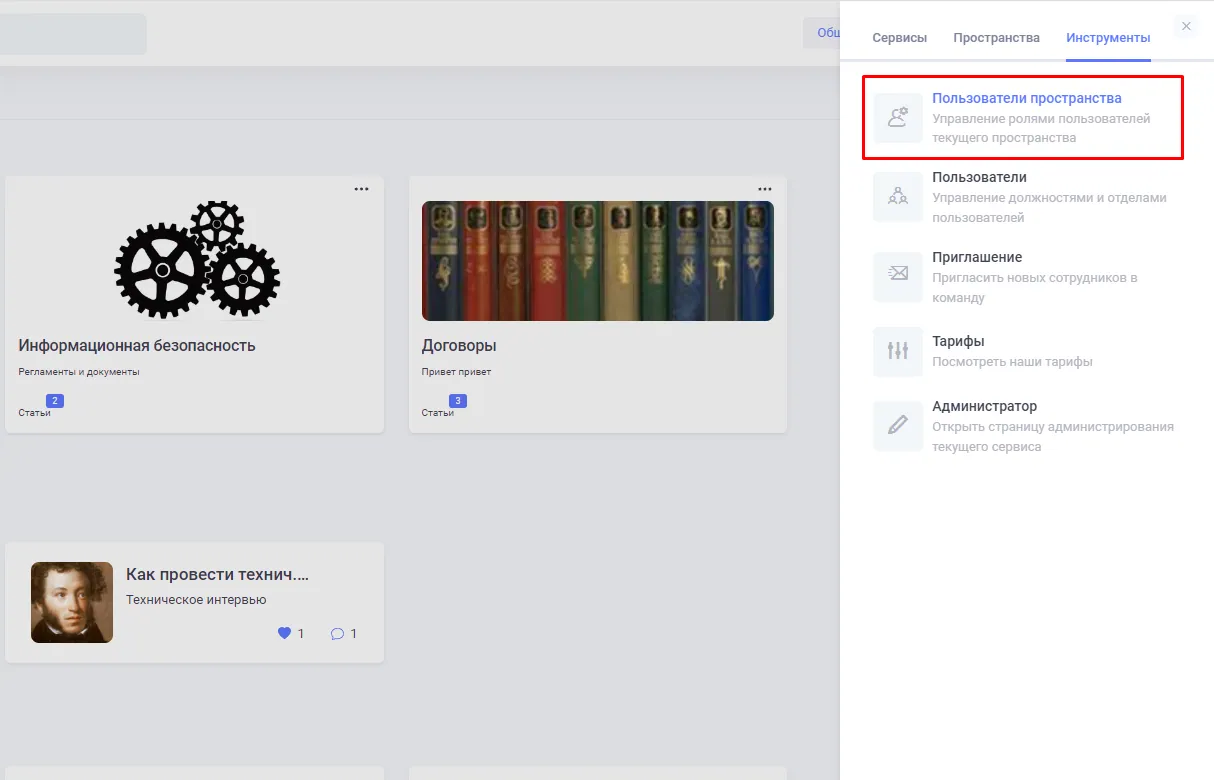
Переключитесь на нужное вам пространство. Перейдите в Инструменты – Пользователи пространства – Добавить пользователей.
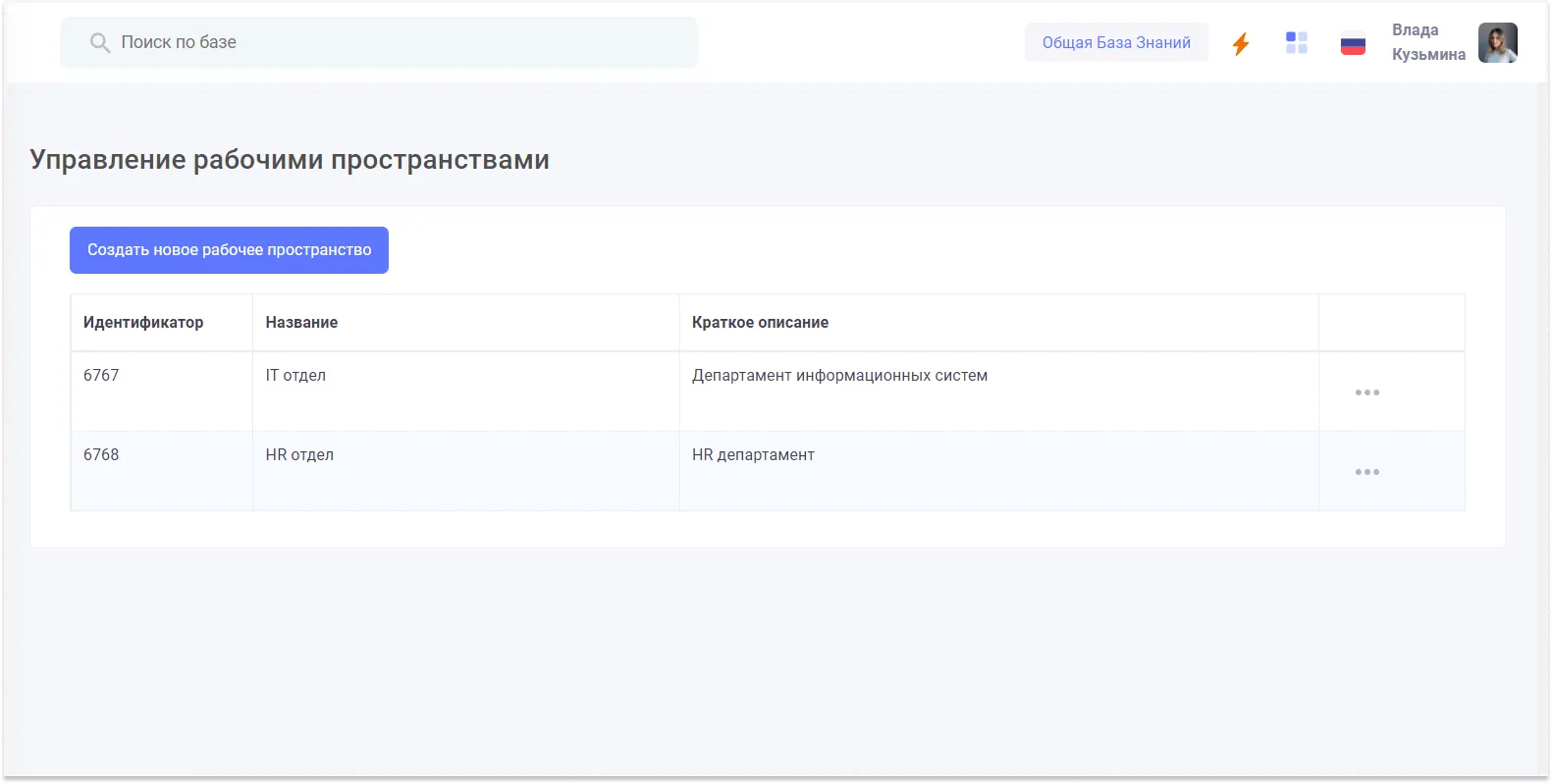
- Второй способ (доступен только Администраторам Общего пространства).
На странице управления рабочими пространствами:
О сервисе