 ХайХаб
Добро пожаловать в сервис «Обучение» от ХайХаба!
Обновлено 17 сентября 2026
Что такое «Обучение»?
«Обучение» — это сервис для создания различных курсов и материалов для обучения сотрудников в компании.
Знакомство с интерфейсом
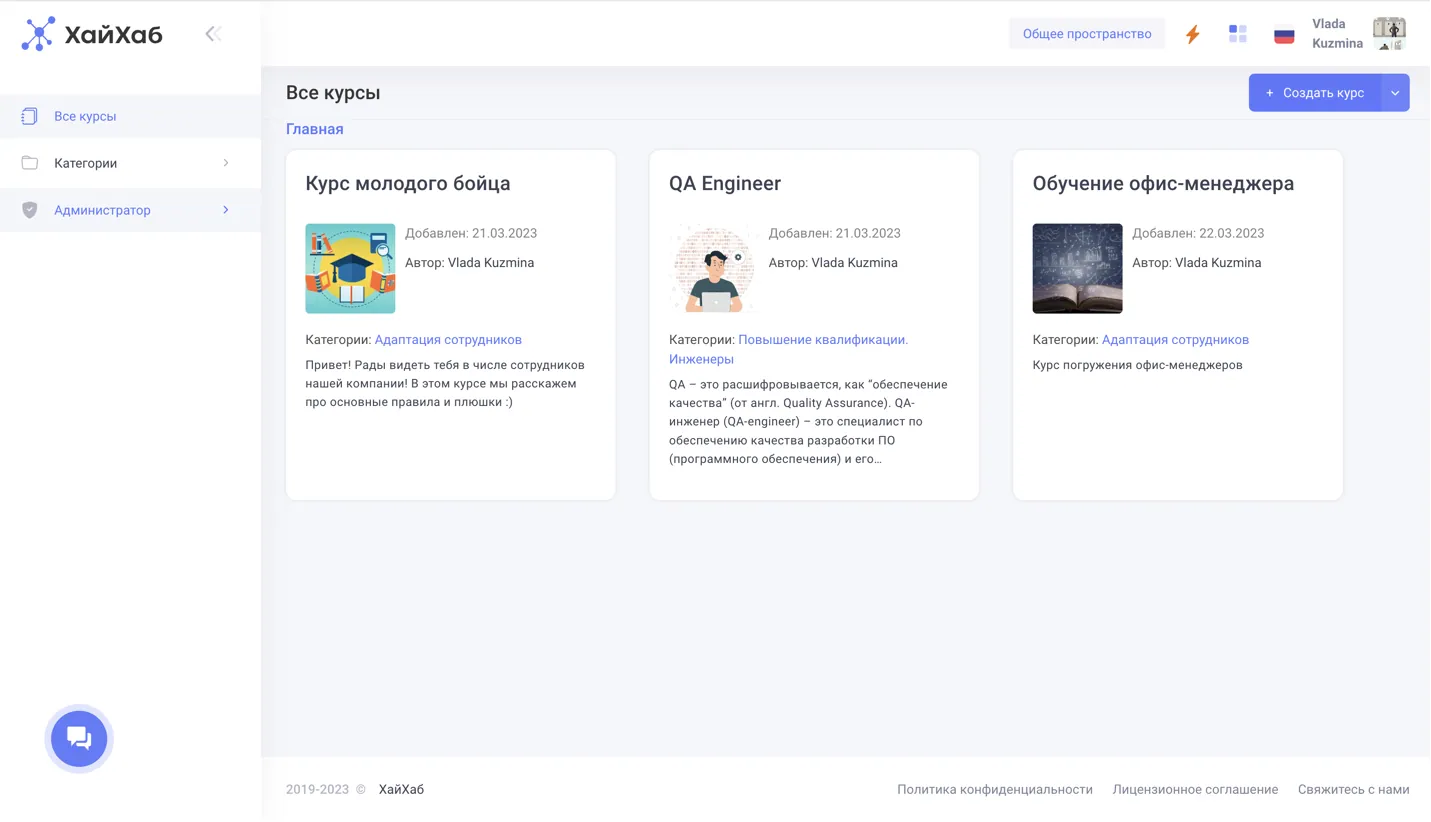
На главной странице сервиса находятся все курсы, опубликованные администратором.
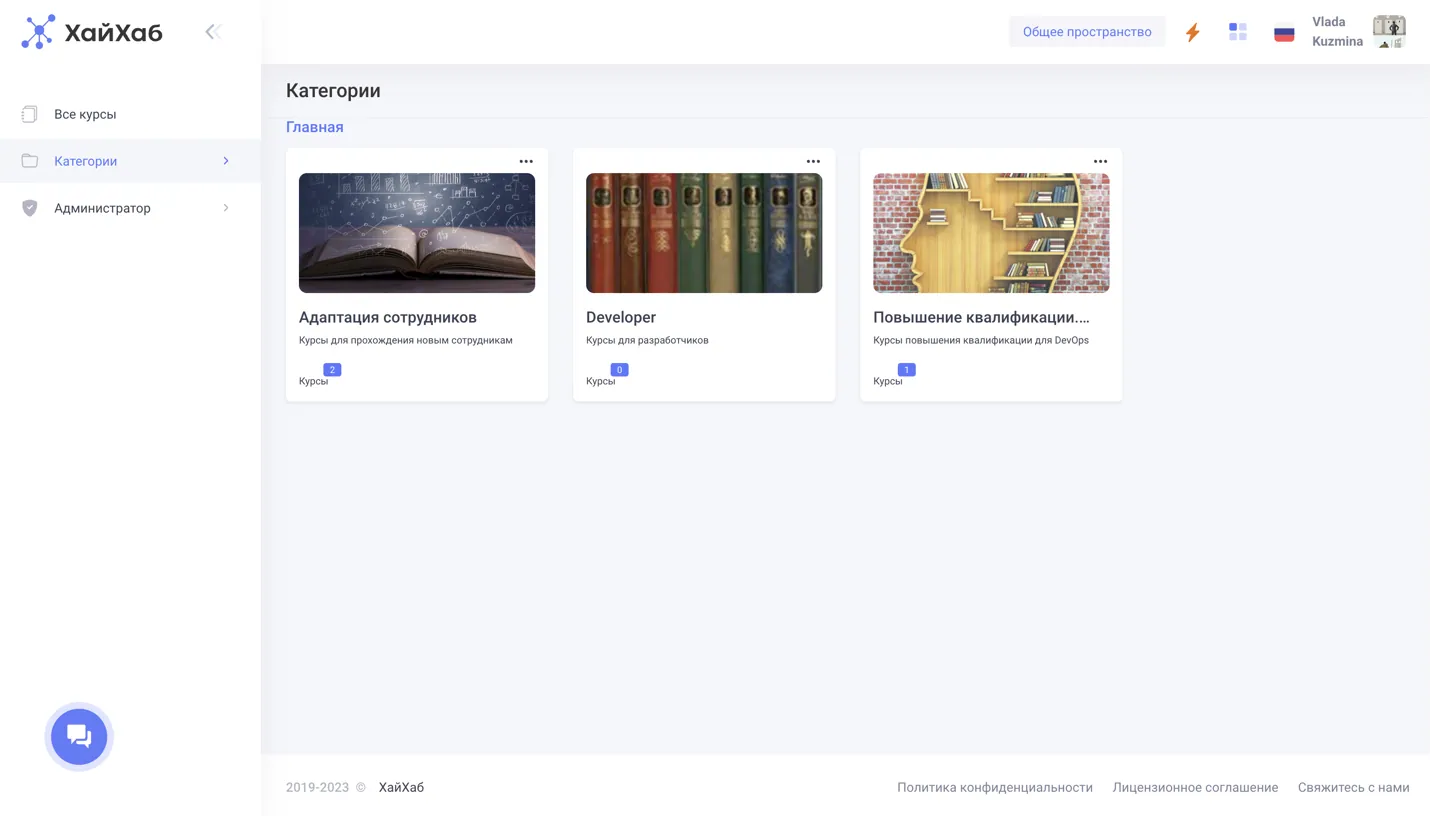
На странице Категории находятся созданные администратором категории. Внутри каждой категории находятся курсы по выбранной тематике.
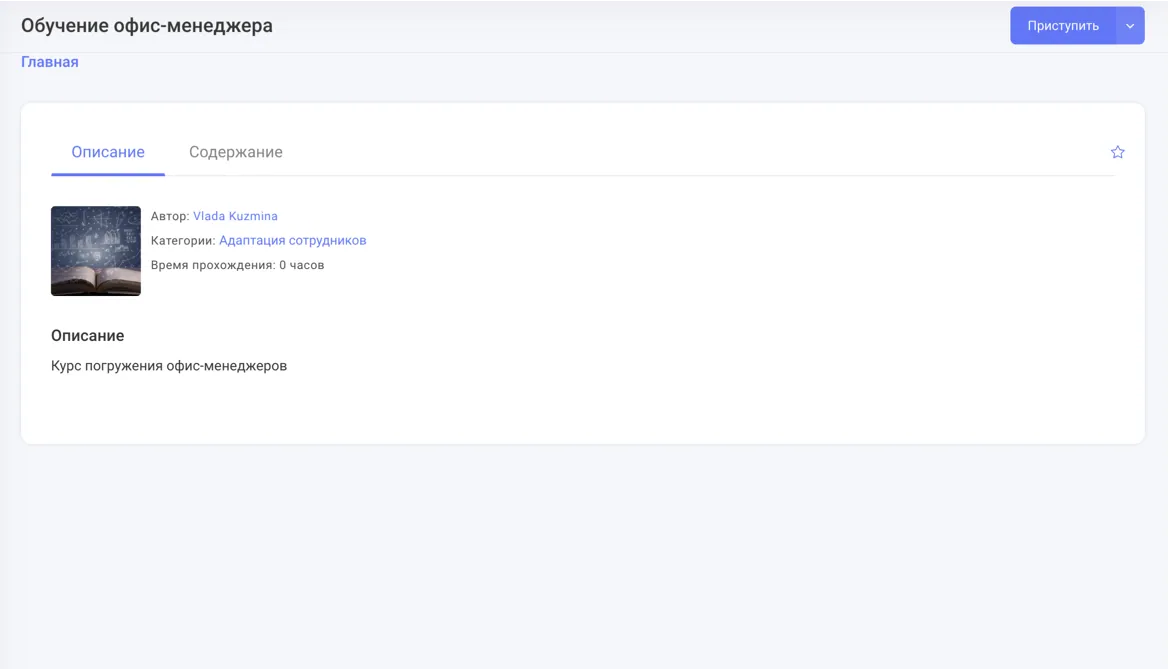
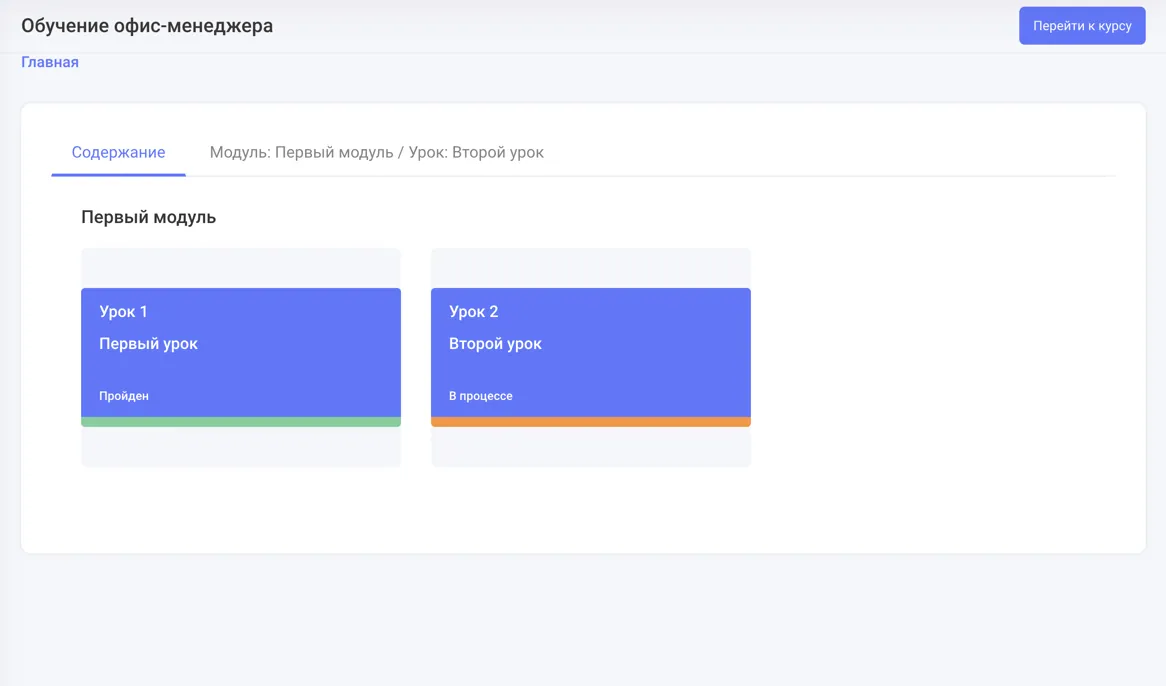
В карточке курса есть возможность ознакомиться с описанием и перейти к содержанию курса.
Приступить к обучению можно путем нажатия на кнопку "Приступить".
Панель управления
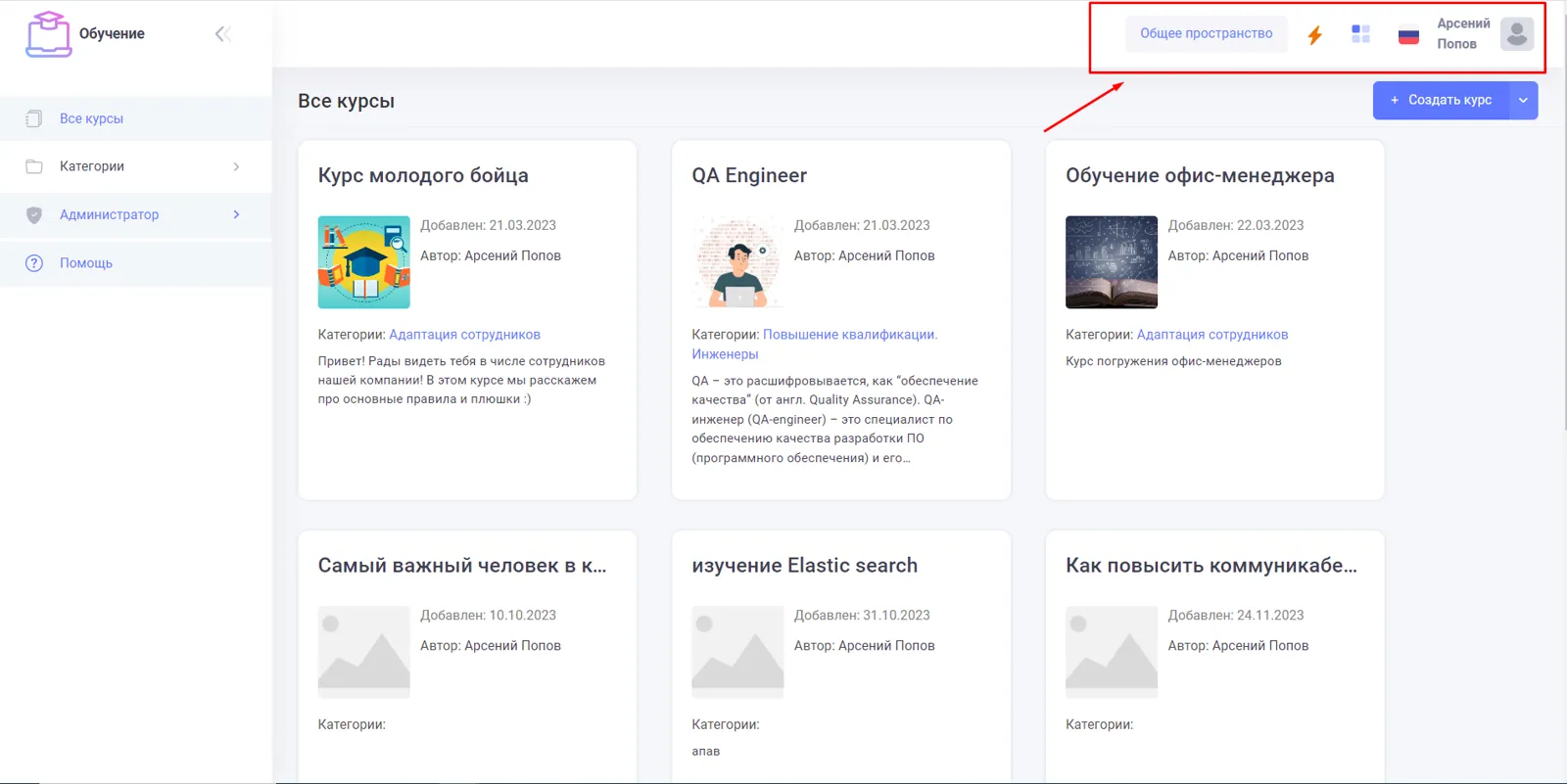
Наименование пространства, в котором находится пользователь.
При нажатии на элемент открывается панель переключения пространства.
Профиль пользователя. При нажатии открывается полная информация. Нажмите на имя пользователя, чтобы отредактировать профиль.
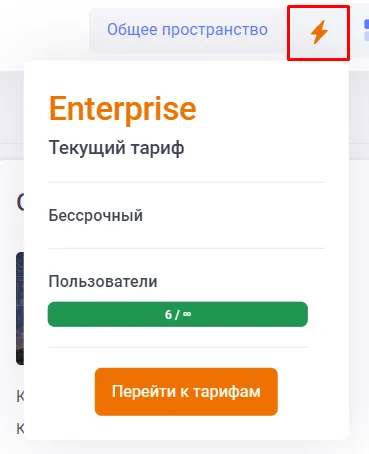
Информация о вашем тарифе
Создание категории
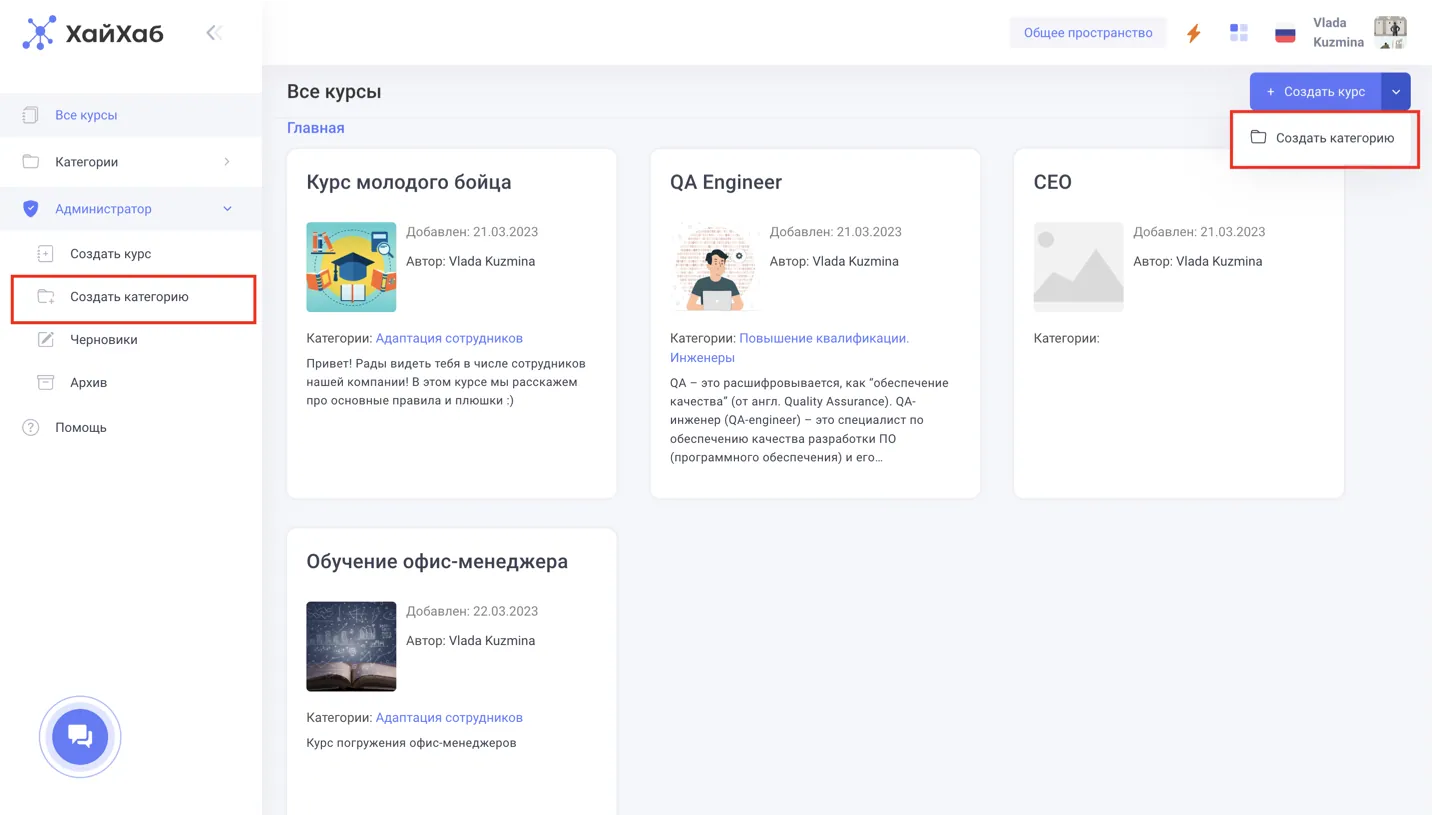
В правом верхнем углу экрана нажмите на кнопку "Создать категорию" (доступно администраторам). В левом меню для администратора есть доступ к созданию категории с любой страницы сервиса.
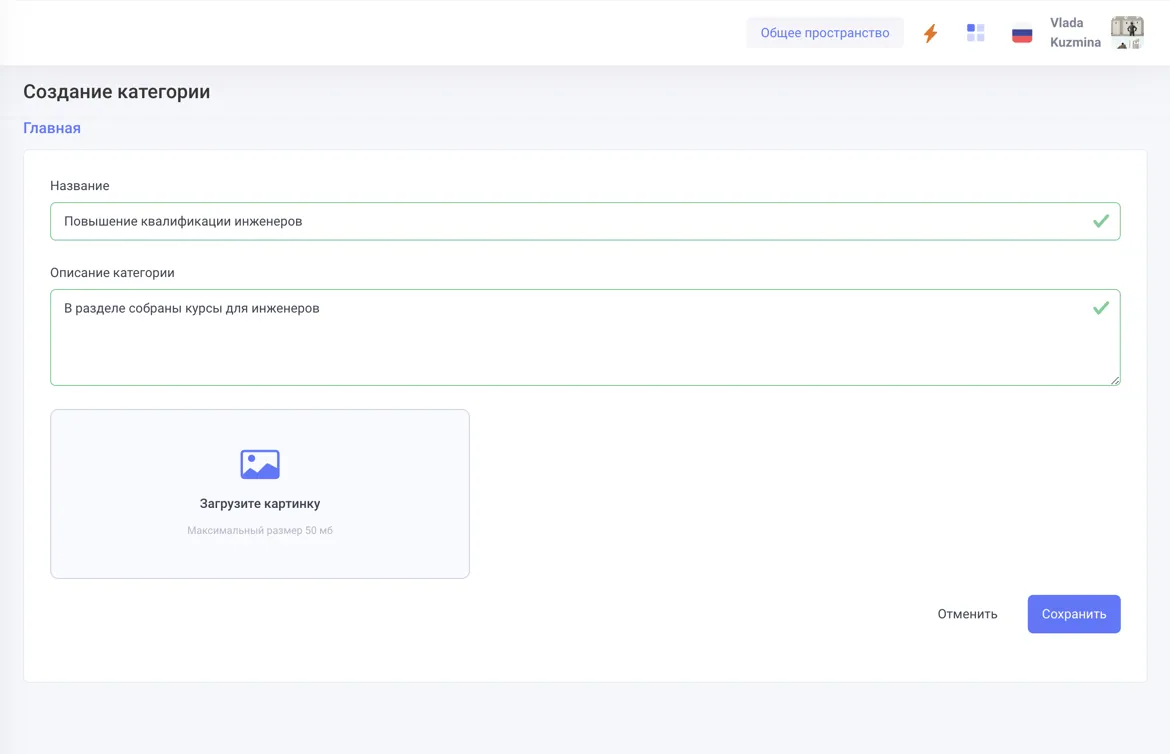
Заполните поля при создании категории и установите изображение
Создание курса
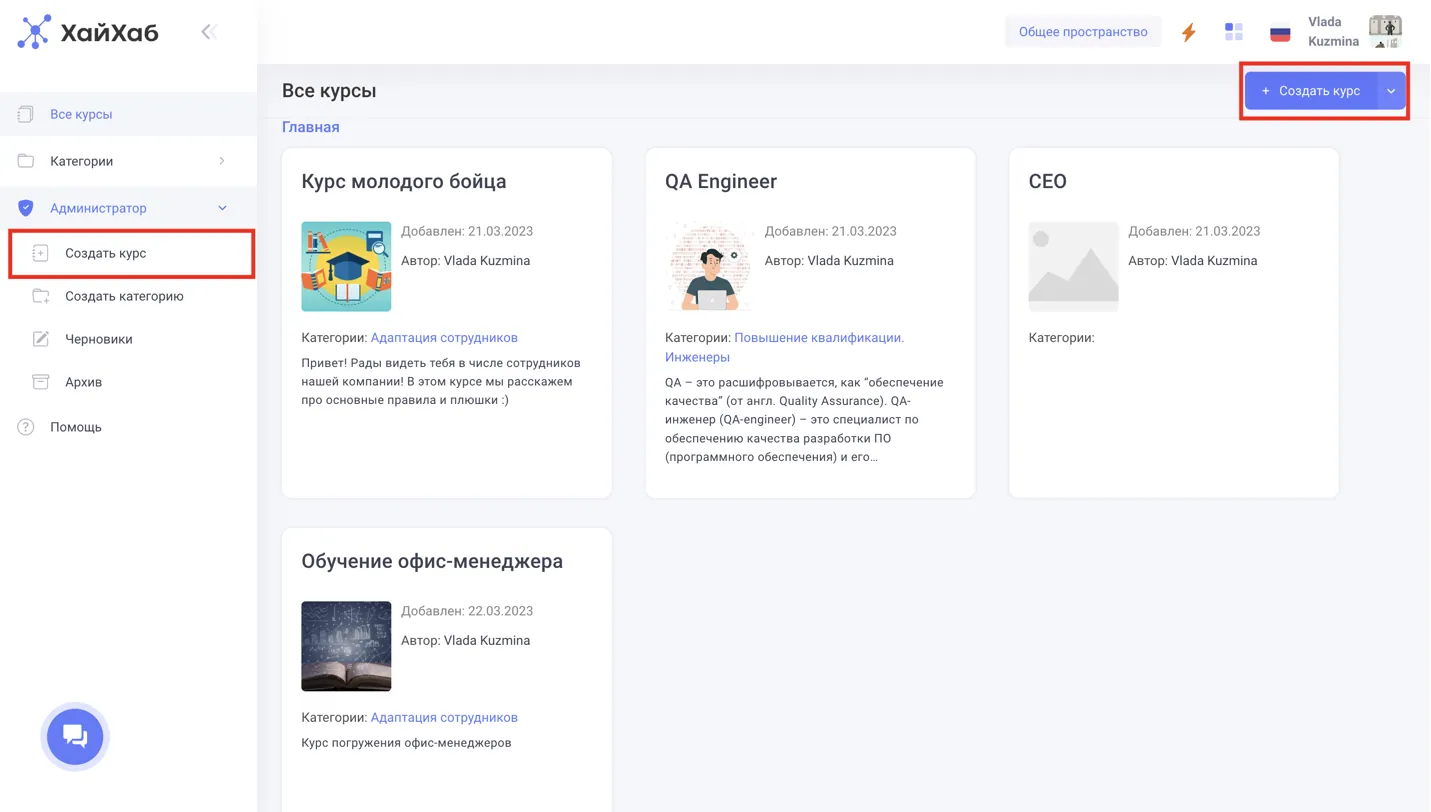
В правом верхнем углу экрана нажмите на кнопку "Создать курс" (доступно администраторам). В левом меню для администратора есть доступ к созданию курса с любой страницы сервиса.
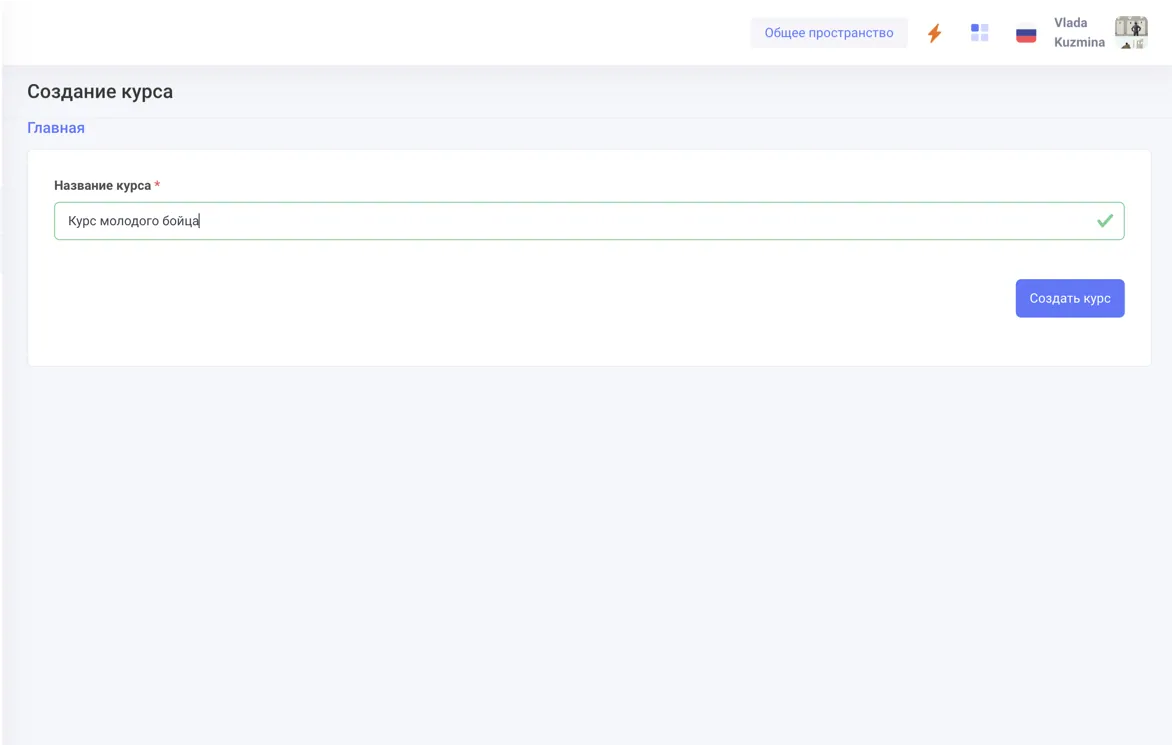
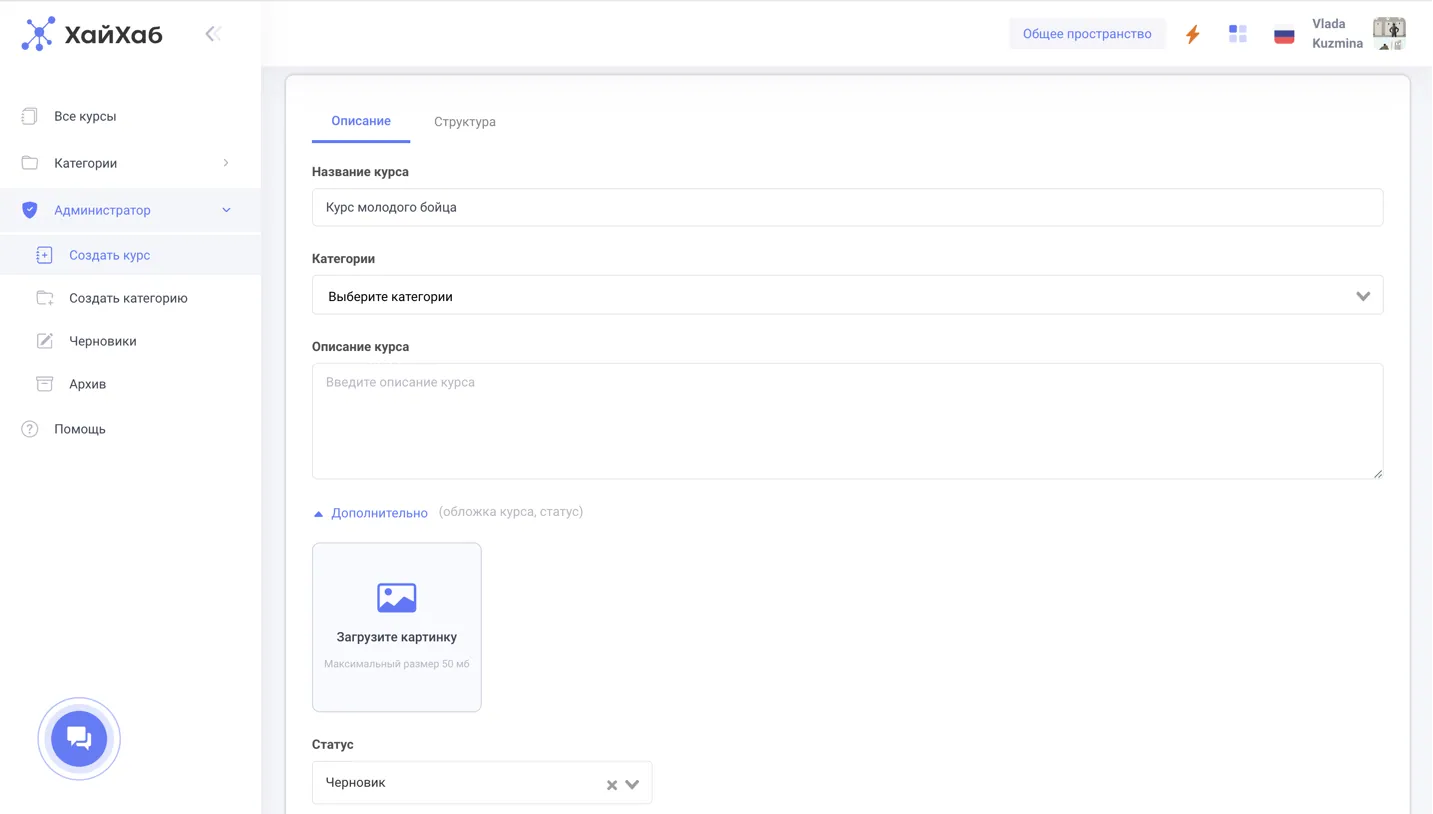
Шаг 1: Название курса
На первой странице создайте название курса, которое отражает его суть и содержание.
Шаг 2: Описание курса, выбор обложки, статус, модули и уроки
На второй странице опишите курс более подробно, укажите его цель, какие знания и навыки получит студент. Выберите обложку курса. Установите статус курса (черновик, опубликован, архив).
Курсы со статусами "Черновик" и "Архив" видны только администраторам в одноименных разделах в меню.
Шаг 3: Создание модулей и уроков
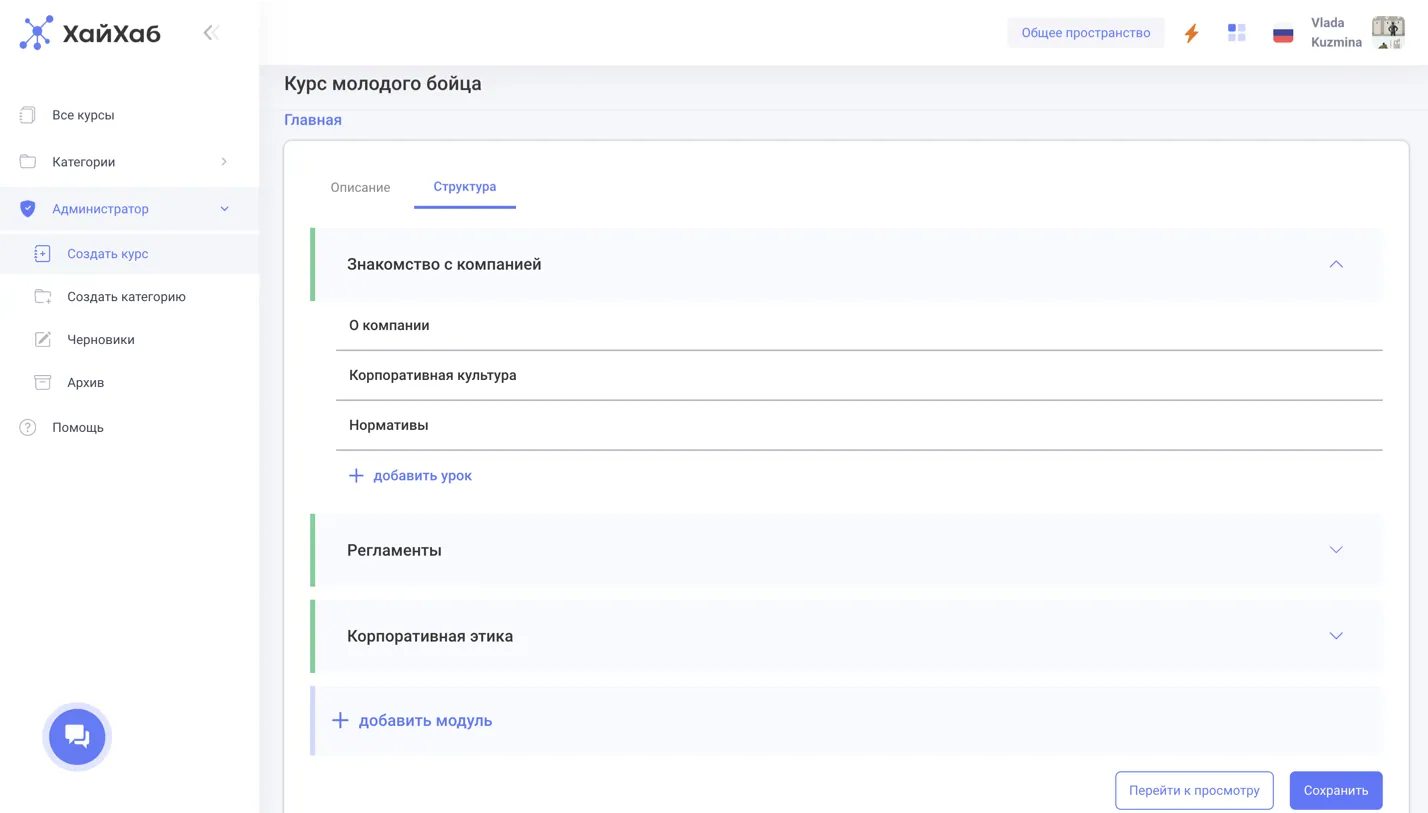
На вкладке "Структура" создайте модули и уроки курса.
Модули - это основные разделы курса, а уроки - конкретные темы, которые будут изучаться в рамках каждого модуля. Для каждого модуля и урока установите заголовок.
Шаг 4: Редактирование уроков
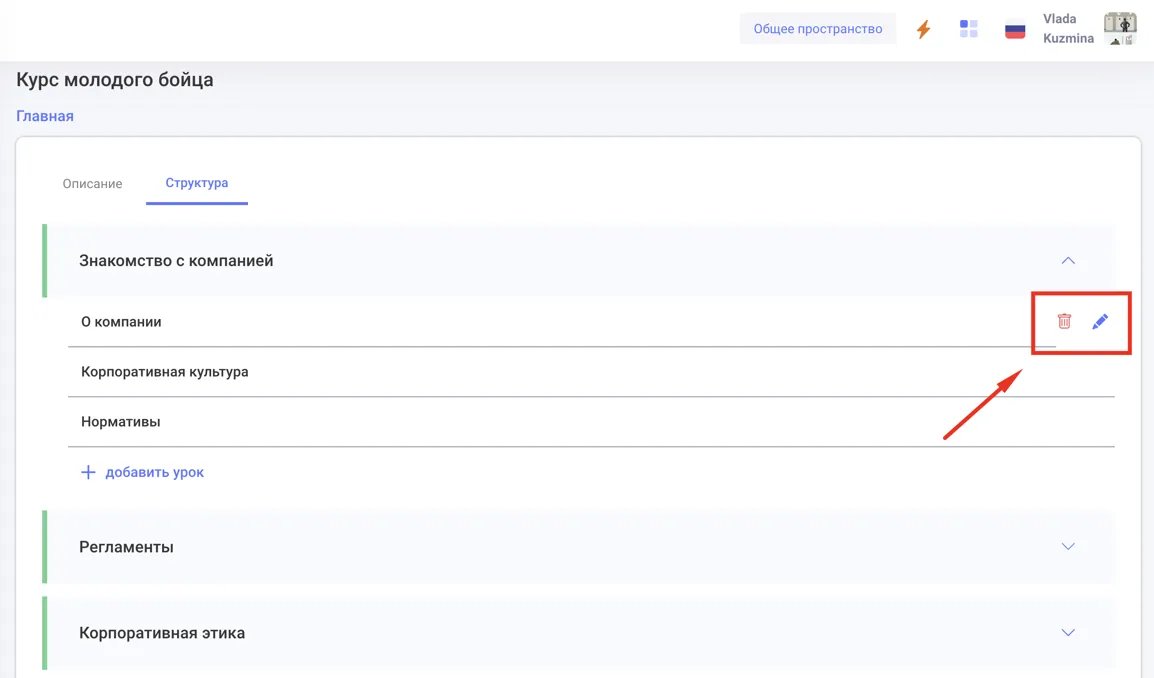
На вкладке "Структура" есть доступ к редактированию конкретных уроков.
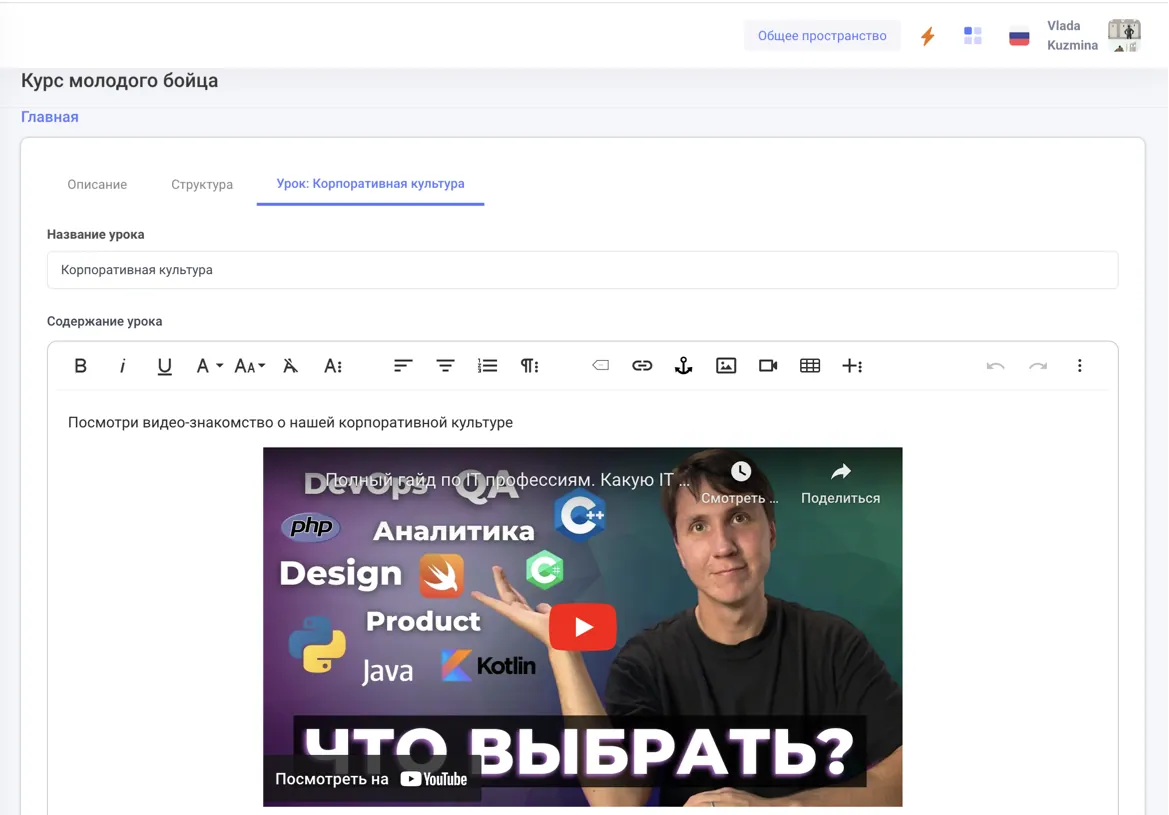
Добавьте информацию в текстовом формате, картинки, видео-уроки, файлы любых форматов.
Шаг 5: Добавьте тест в курс
При создании структуры курса выберите опубликованный тест, который должен быть в этом модуле
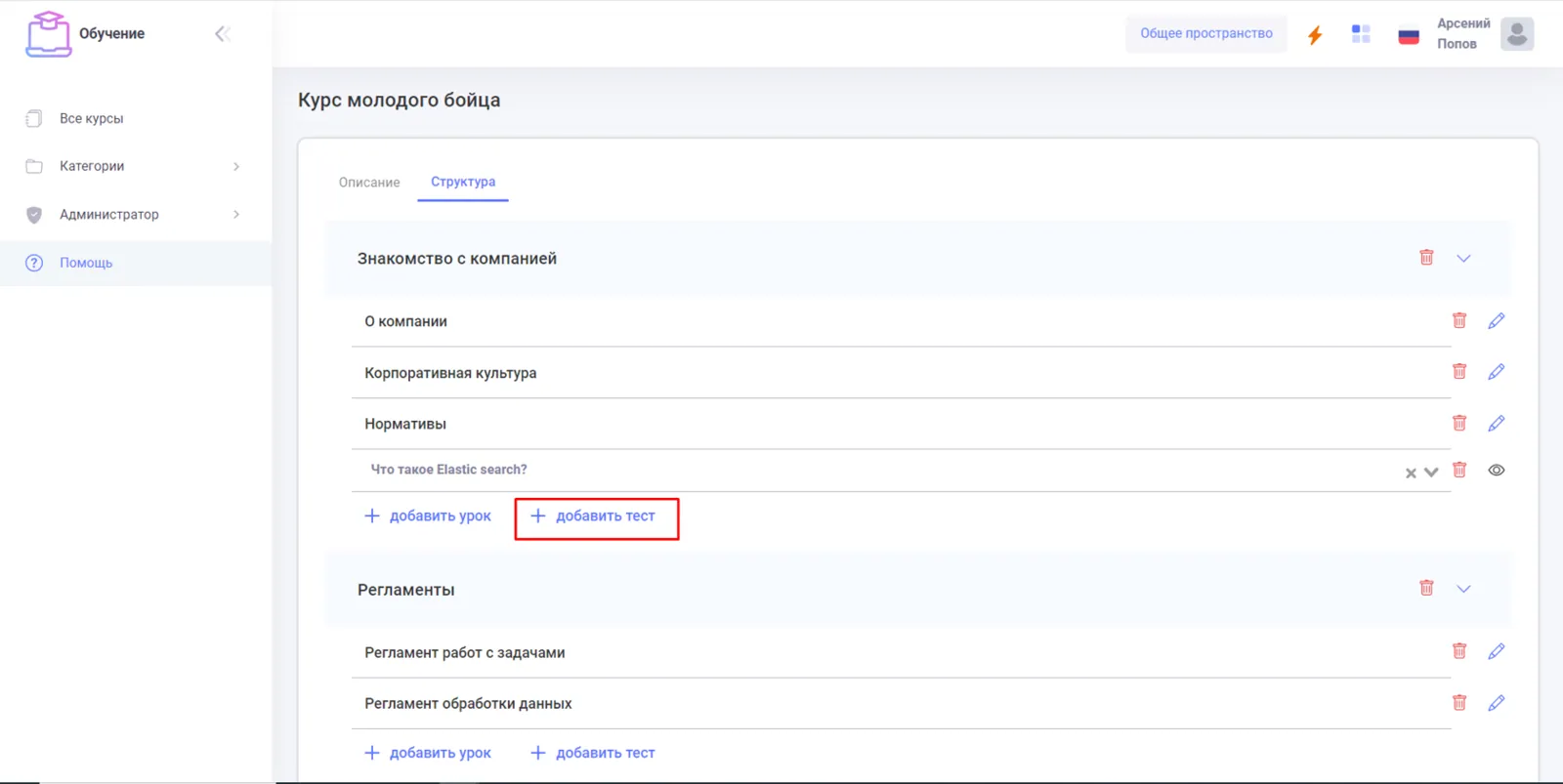
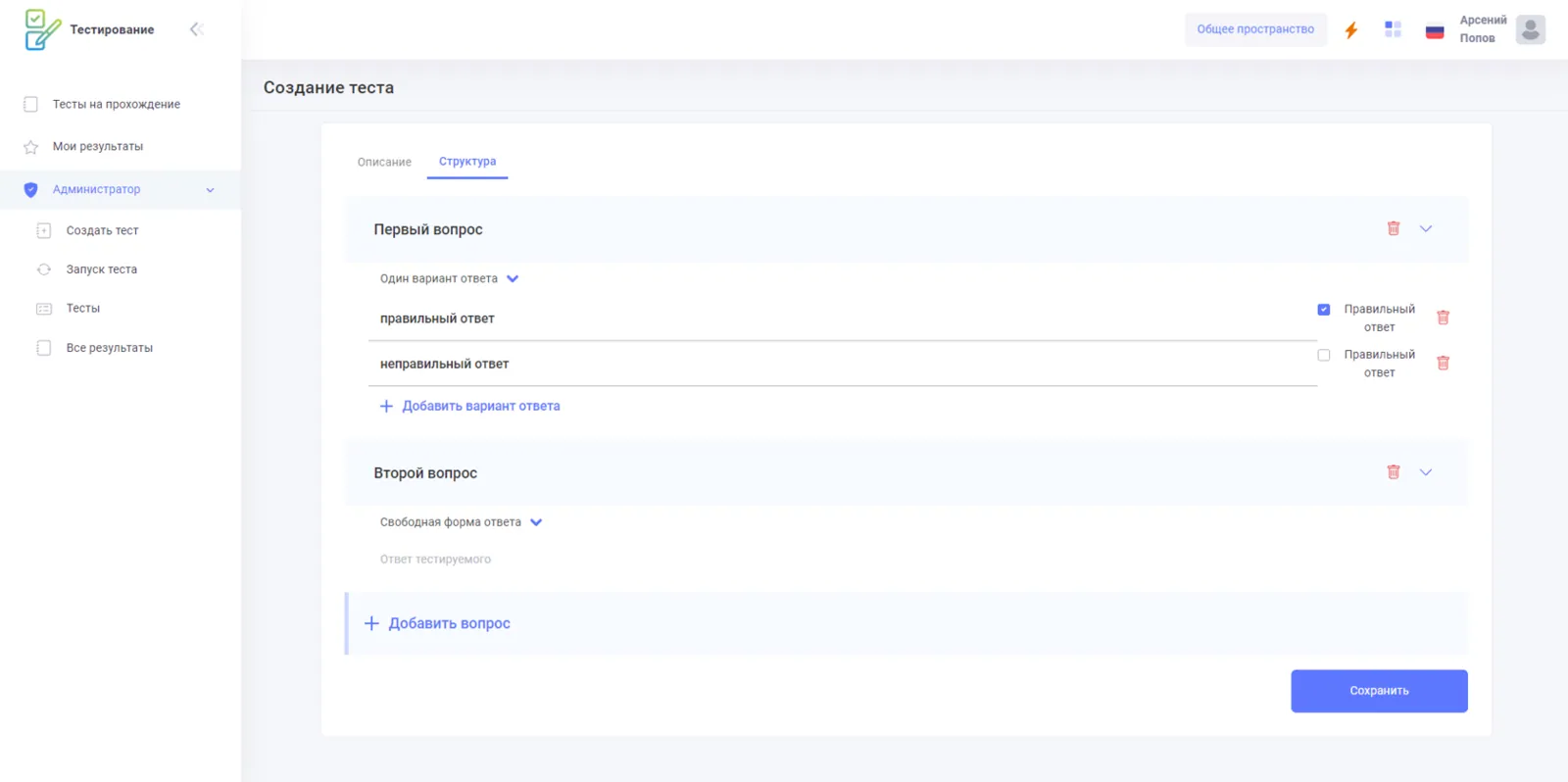
Шаг 6: Создание теста
Для того, чтобы вставить тест в курс, его нужно создать в сервисе Тестирование
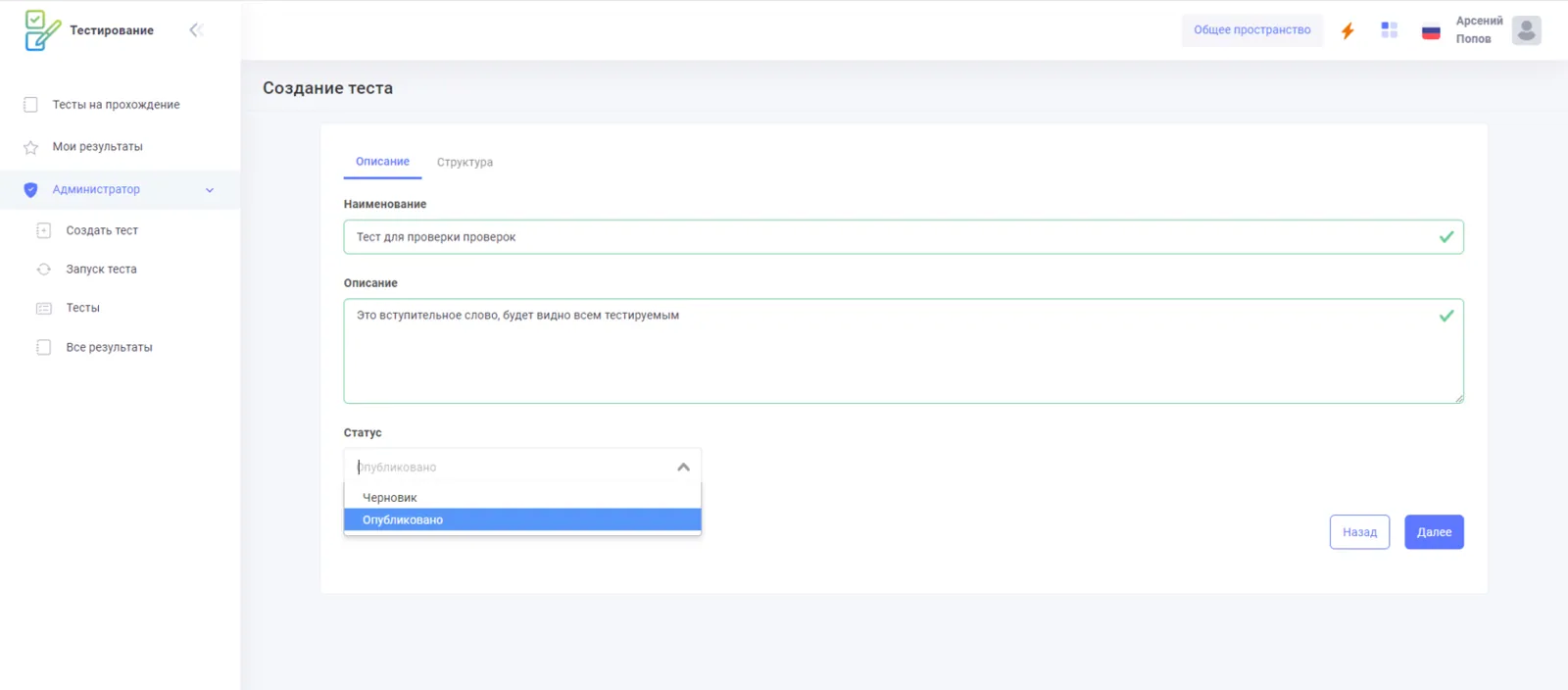
Шаг 7: Не забудьте перевести Тест в статус "Опубликовано"
Только опубликованные тесты видны пользователям
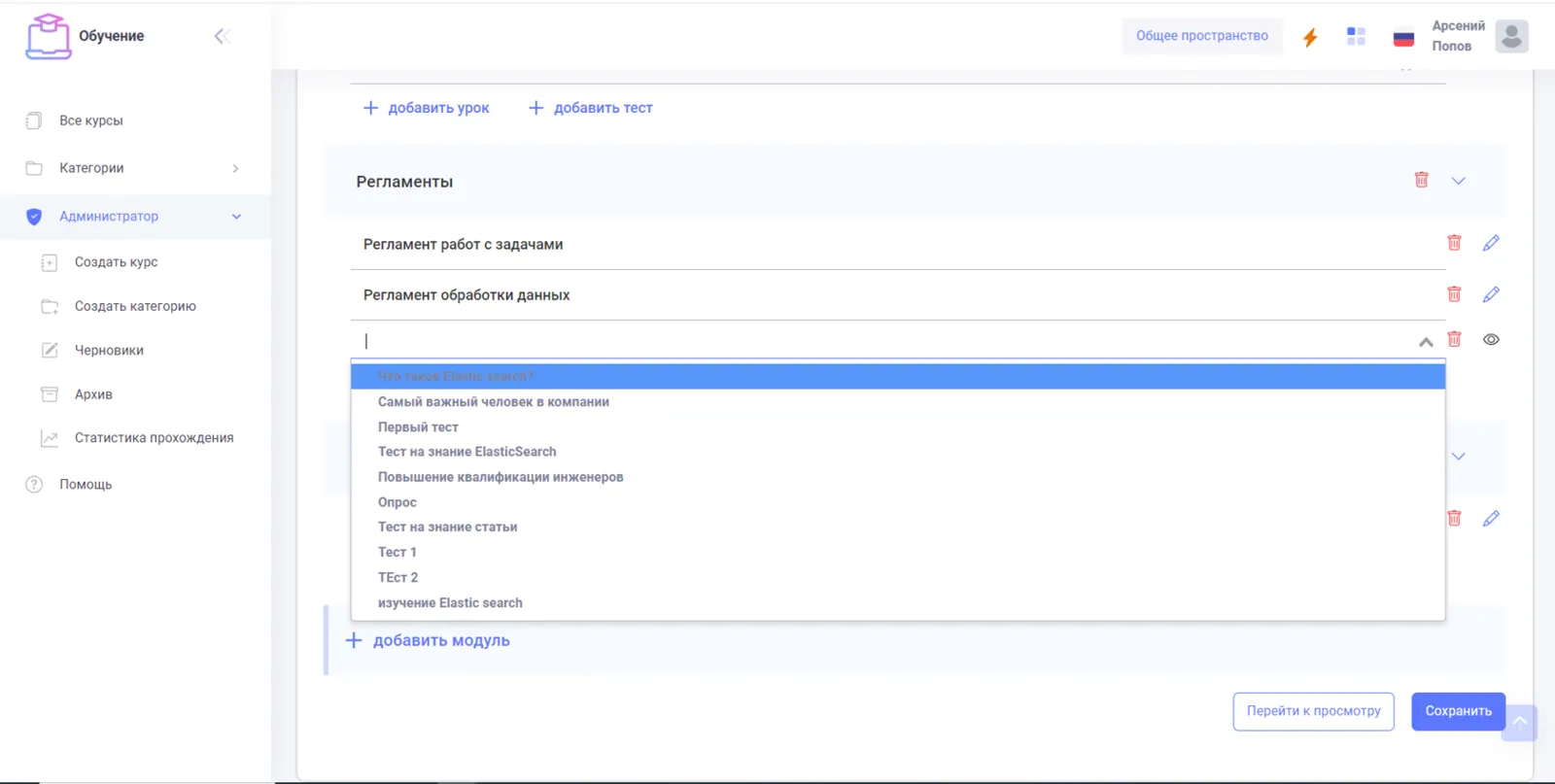
Шаг 8: Возвращаемся на шаг 5.
Теперь можно вставить тест, выбрав его из списка или найти в поиске.
Обязательность прохождения курса
Курсы в сервисе «Обучение» можно назначать обязательными для сотрудников, должностей, отделов и привязанных компетенций.
Назначение обучения (для Администратора)
Для каждого опубликованного курса добавлена возможность назначить обязательность прохождения для сотрудников, должностей, отделов и компетенций.
Алгоритм назначения обязательного для прохождения курса
Детальное описание опубликованного курса → Назначение обучения → Управление списком → Выбор сотрудников или отделов → кнопка «Продолжить»
Перед вами откроется список выбранных ранее сотрудников, осталось только проверить данные на корректность и нажать на кнопку «Подтвердить».
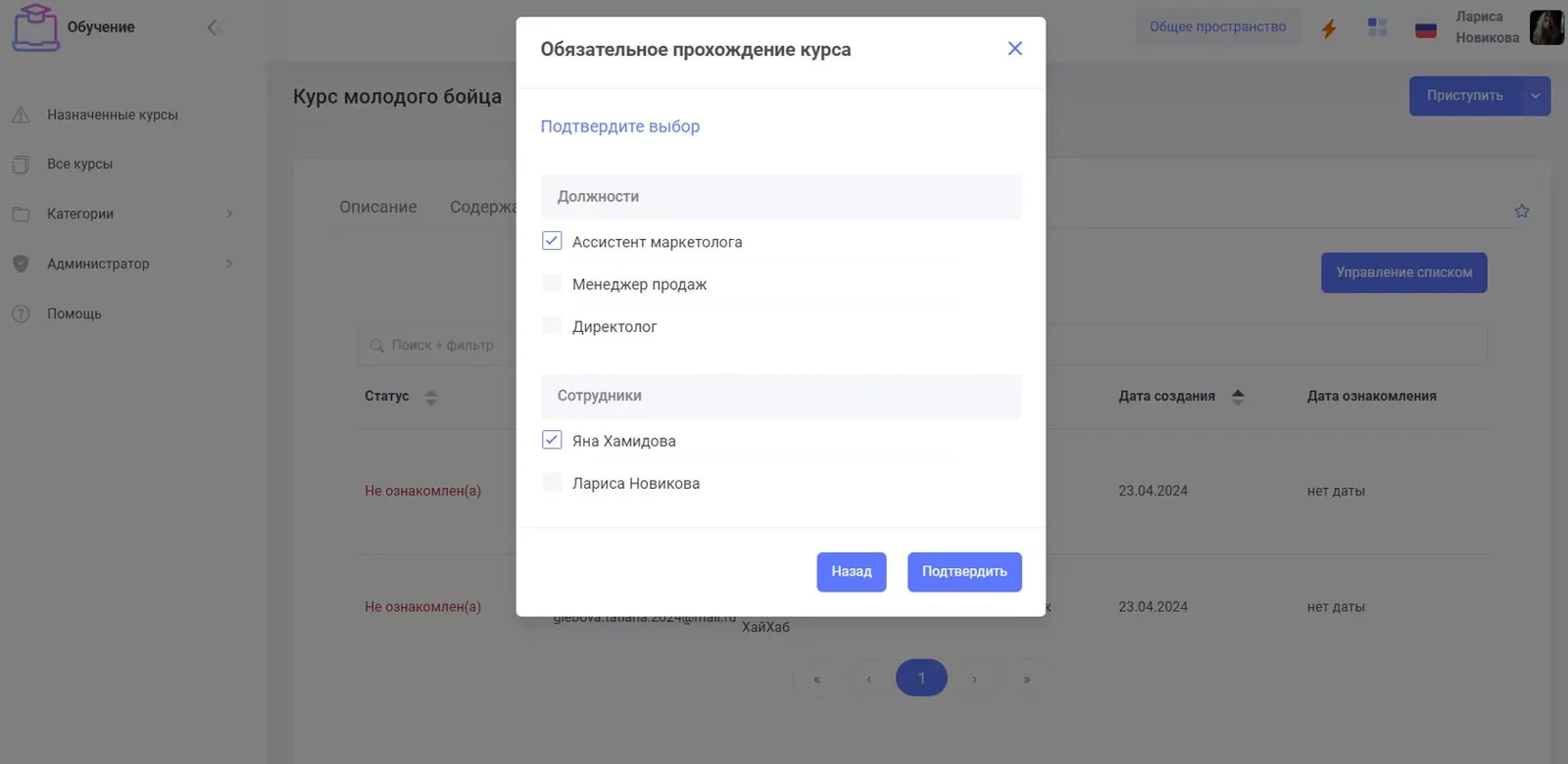
Статистика по назначенным на прохождение курсам
Выбранным вами сотрудникам будет отправлен курс на прохождение. В этом же окне будет показана статистика прохождения. Статусы: Не ознакомлен (а), Ознакомлен (а). Дата ознакомления будет показана только после того, когда сотрудник завершит курс.
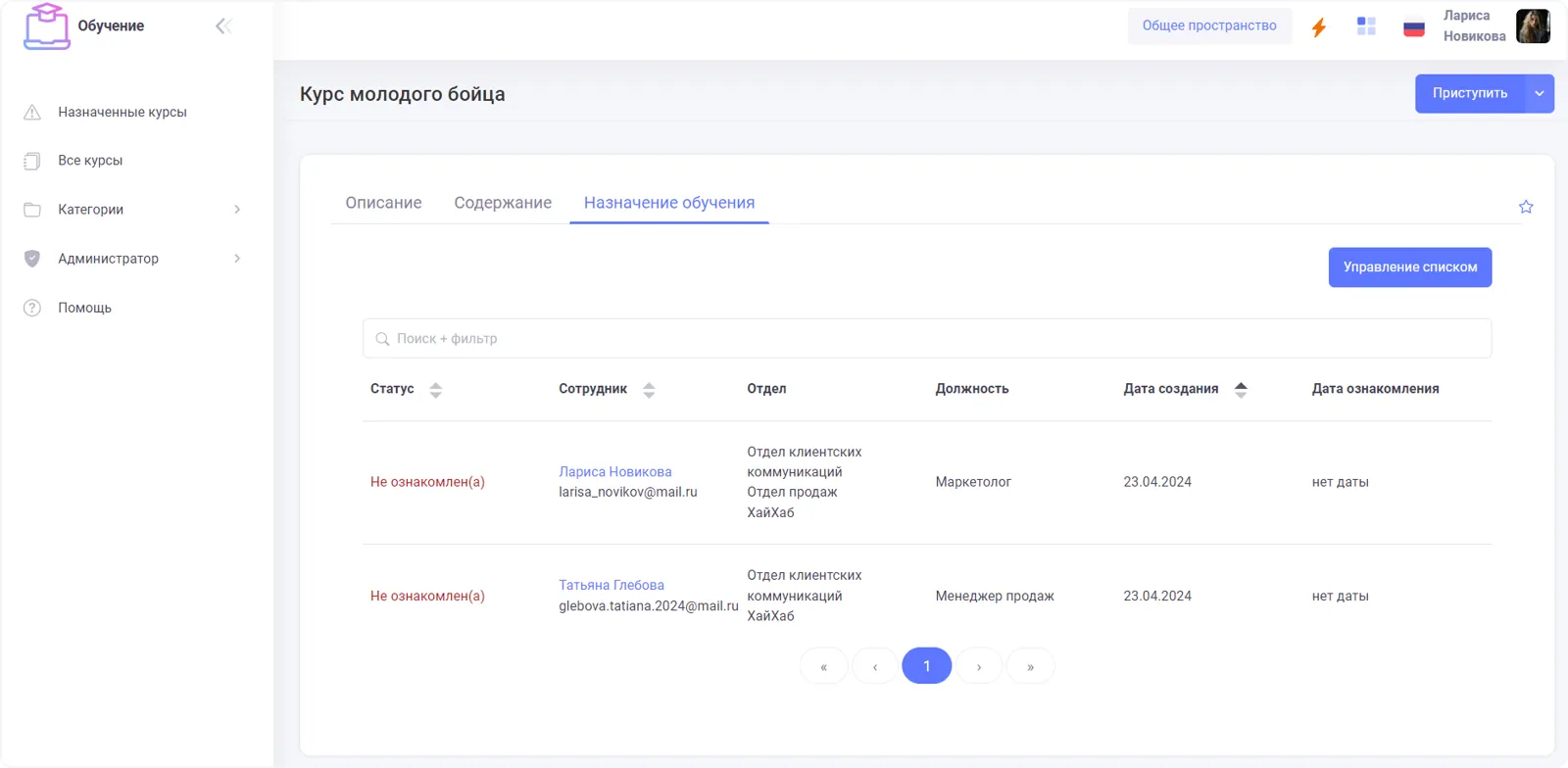
Назначенные курсы (для сотрудника)
У всех сотрудников появилась новая вкладка «Назначенные курсы». Здесь будут показаны все курсы, которые Администратор назначил на прохождение. После ознакомления с полным содержанием курса и прохождением всех тестов, у сотрудника появится кнопка «Я ознакомлен (а)». Это простая электронная подпись, которая дает понимание Администратору о том, что сотрудник прошел курс. После завершения, курс будет автоматически скрыт из данного раздела.
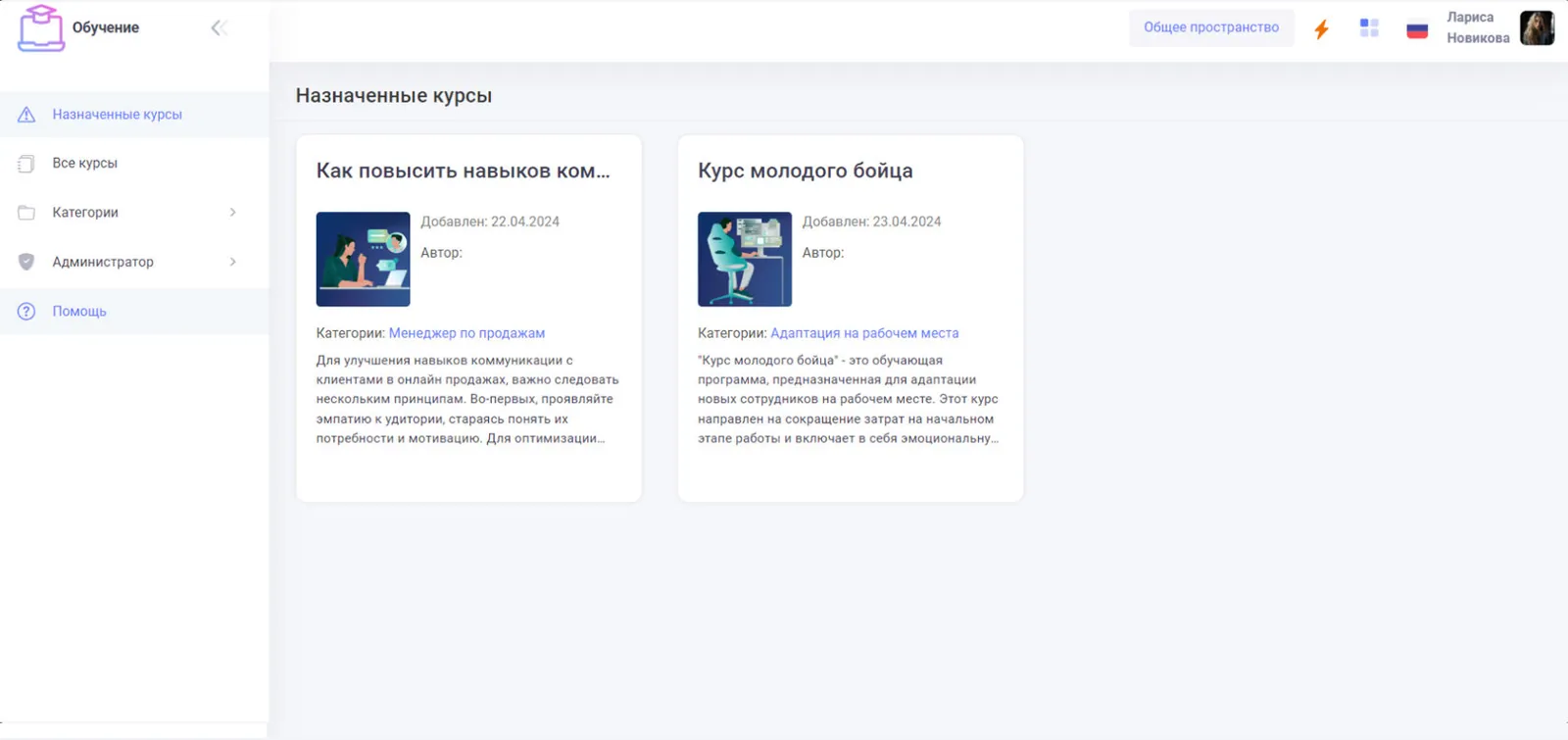
Уведомления в чат-боте «ХайБот» (для пользователей Битрикс24)
Как только Администратор запускает обязательный для прохождения курс, все сотрудники, которые указаны в таблице «Назначение обучения», получат уведомление в Битрикс24 от чат-бота. В сообщение у сотрудника будет ссылка на нужный сервис.
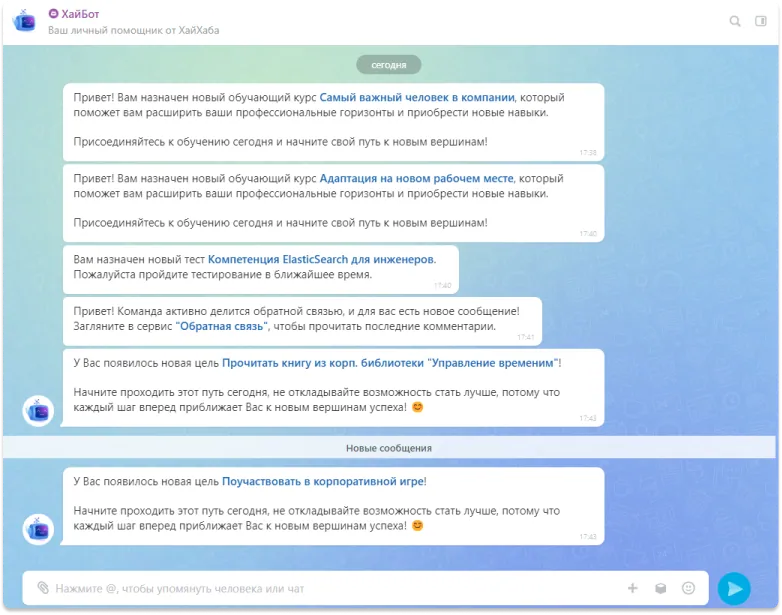
Статистика прохождения курсов
На вкладке Статистика прохождения отображается динамика прохождения курсов в компании и прогресс.
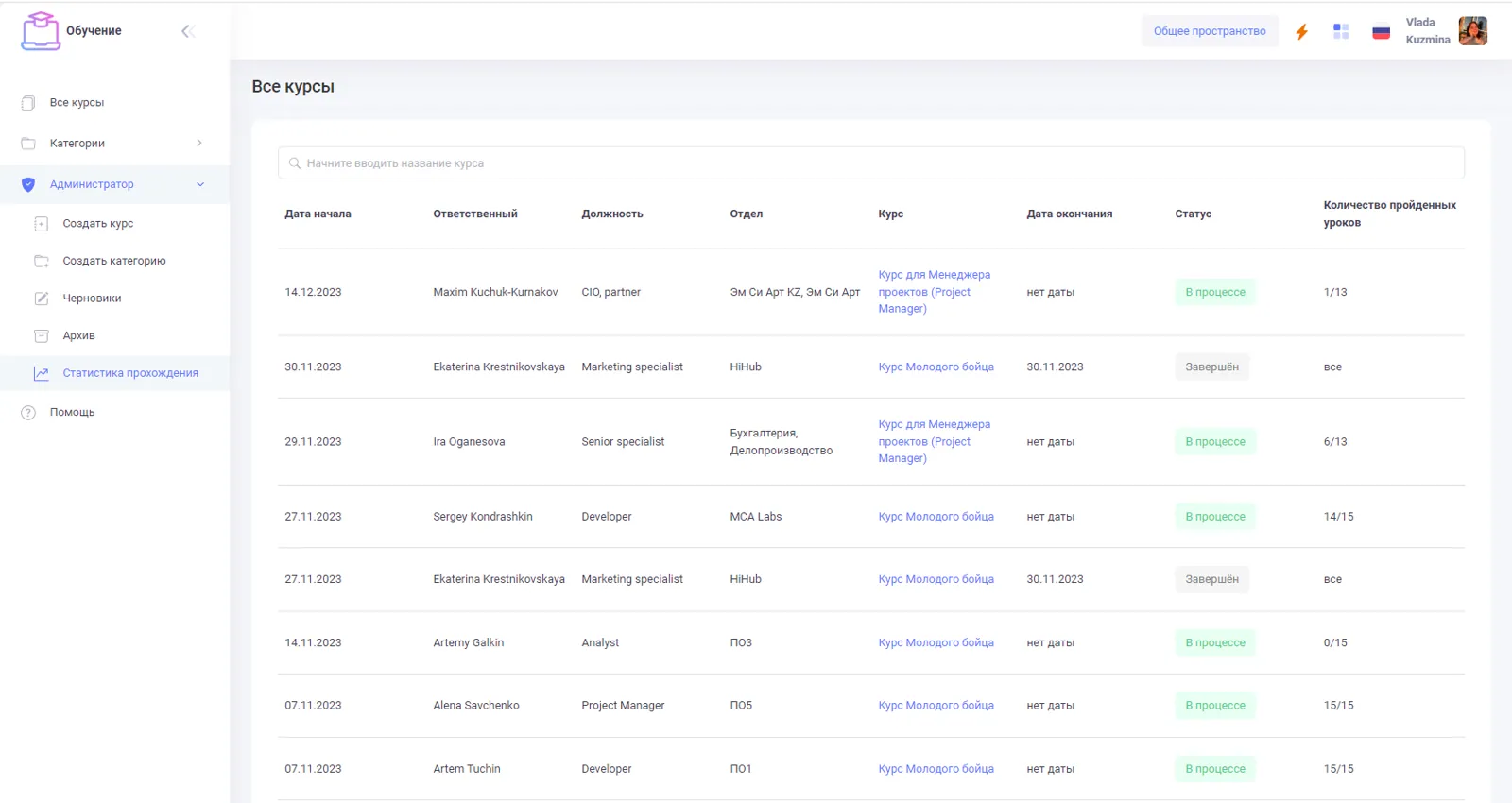
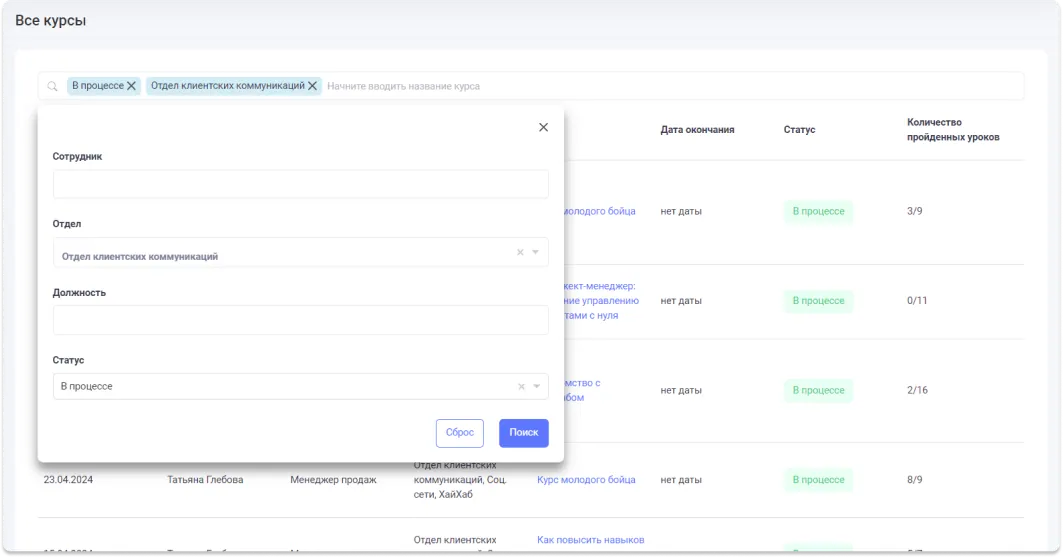
Поиск по статистике прохождения
При нажатии на поле поиска откроется фильтр. Вы сможете настроить фильтрацию по сотруднику, отделам и должностям. Так же вы сможете настроить показ курсов со статусами "В процессе" и "Завершен".
Результаты тестирования
Результаты тестирования пока отображаются в сервисе Тестирование.
Скоро станет намного удобнее, мы работаем над этим
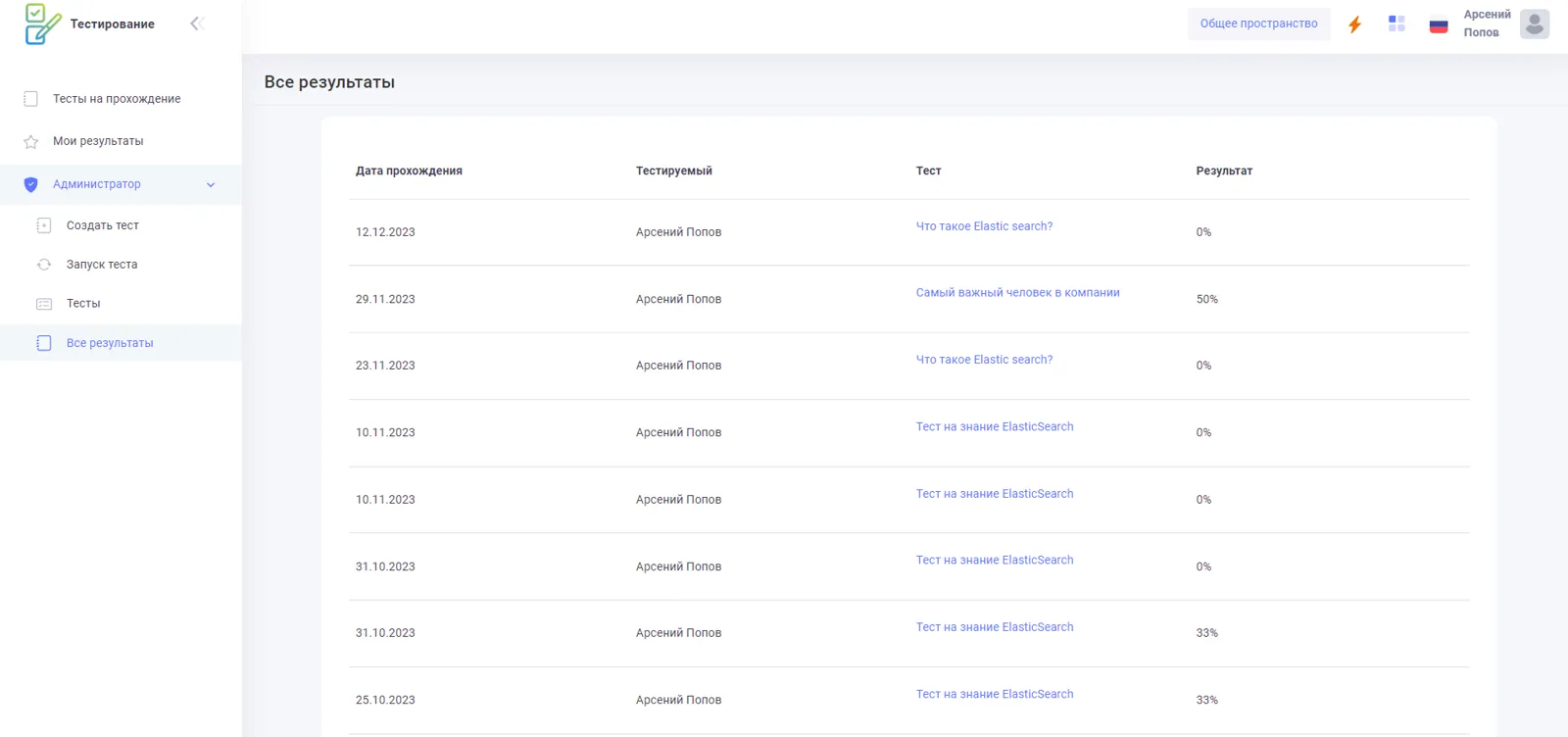
Каждый результат можно открыть в более подробном режиме, нажав на название. Там вы увидите, как ответил тестируемый на вопросы.
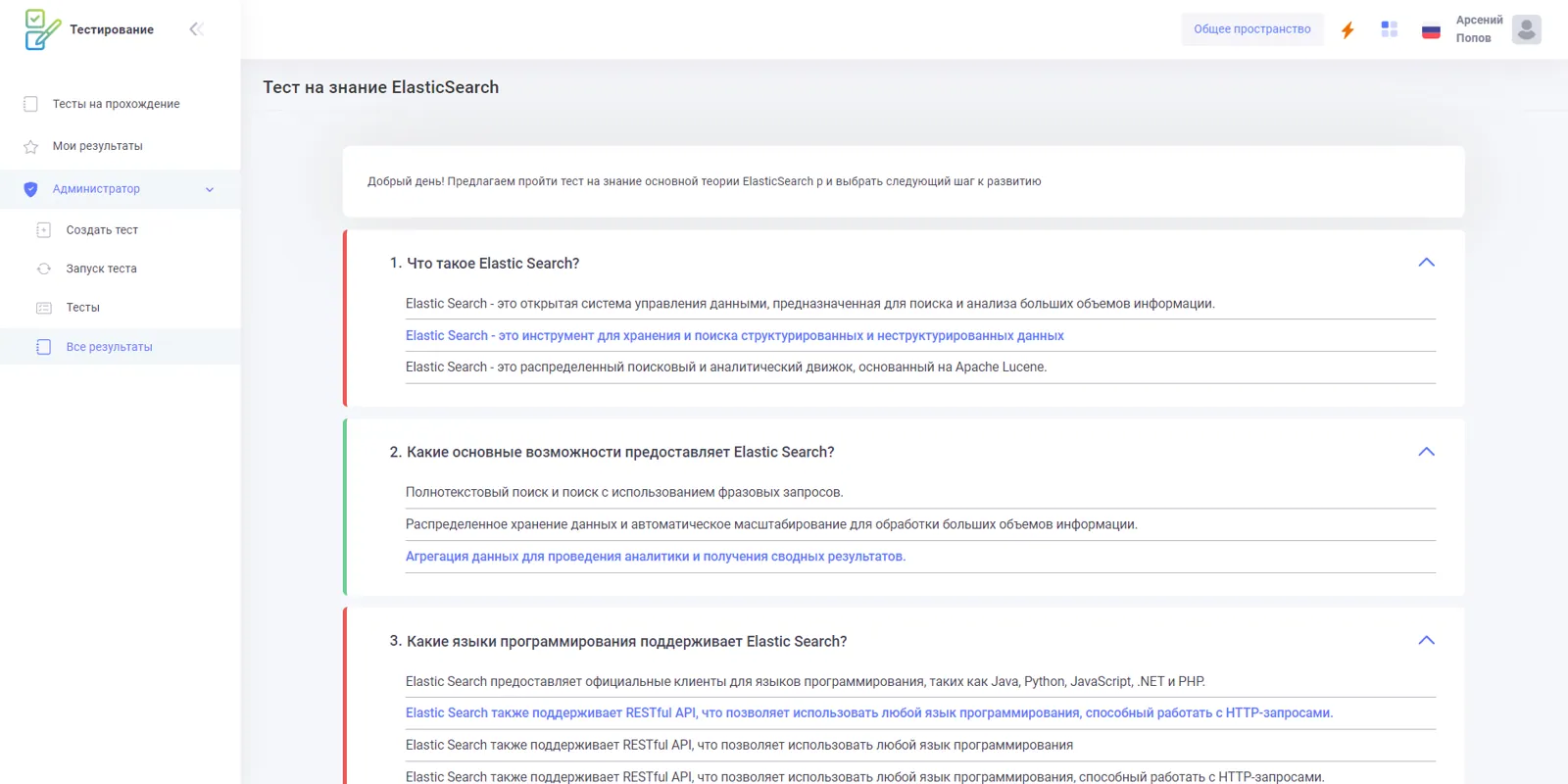
Синим цветом выделены ответы тестируемого. Слева система подсвечивает - верным ли был ответ.
Приглашение пользователей
ВАЖНО! При установке приложения в Битриксе происходит автоматическая синхронизация орг. структуры и должностей. Приглашать пользователей дополнительно не нужно.
Если определенного пользователя нет в списке Инструменты - "Пользователи" внутри ХайХаба, ему необходимо войти в приложение "Библиотека" из своего аккаунта в Битриксе. После успешной авторизации вся информация о пользователе появится автоматически.
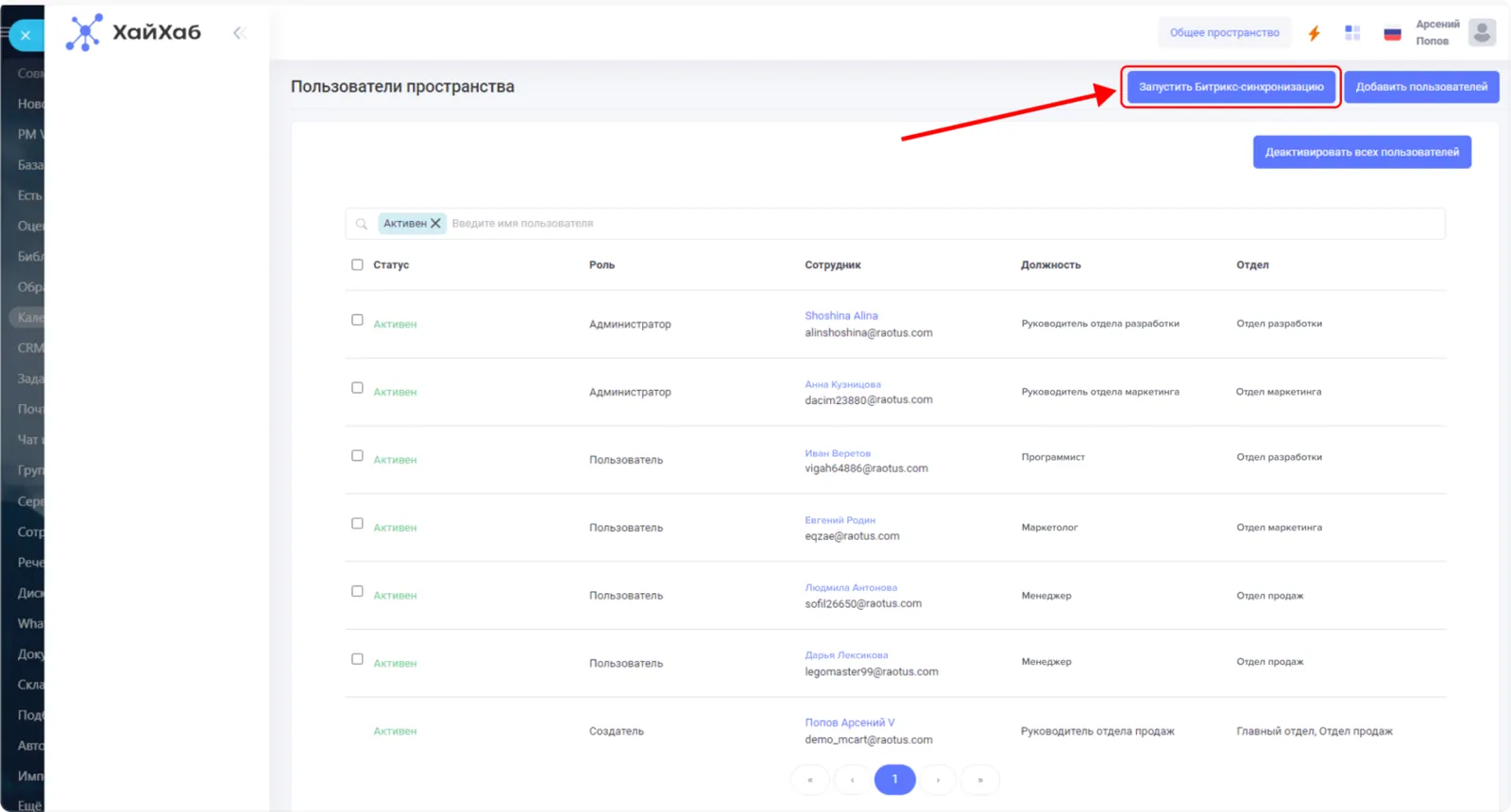
Чтобы поддерживать актуальность в ХайХабе, добавили ручное управление синхронизацией в Инструменты — «Пользователи пространства».
Если в среде Битрикс24 вашей компании произошли изменения, эта кнопка сделает информацию в ХайХабе актуальной. Повторная синхронизация позволит удалить из пространства уволенных сотрудников и добавить профили недавно появившихся. Кроме того, обновятся измененные в организационной структуре данные.
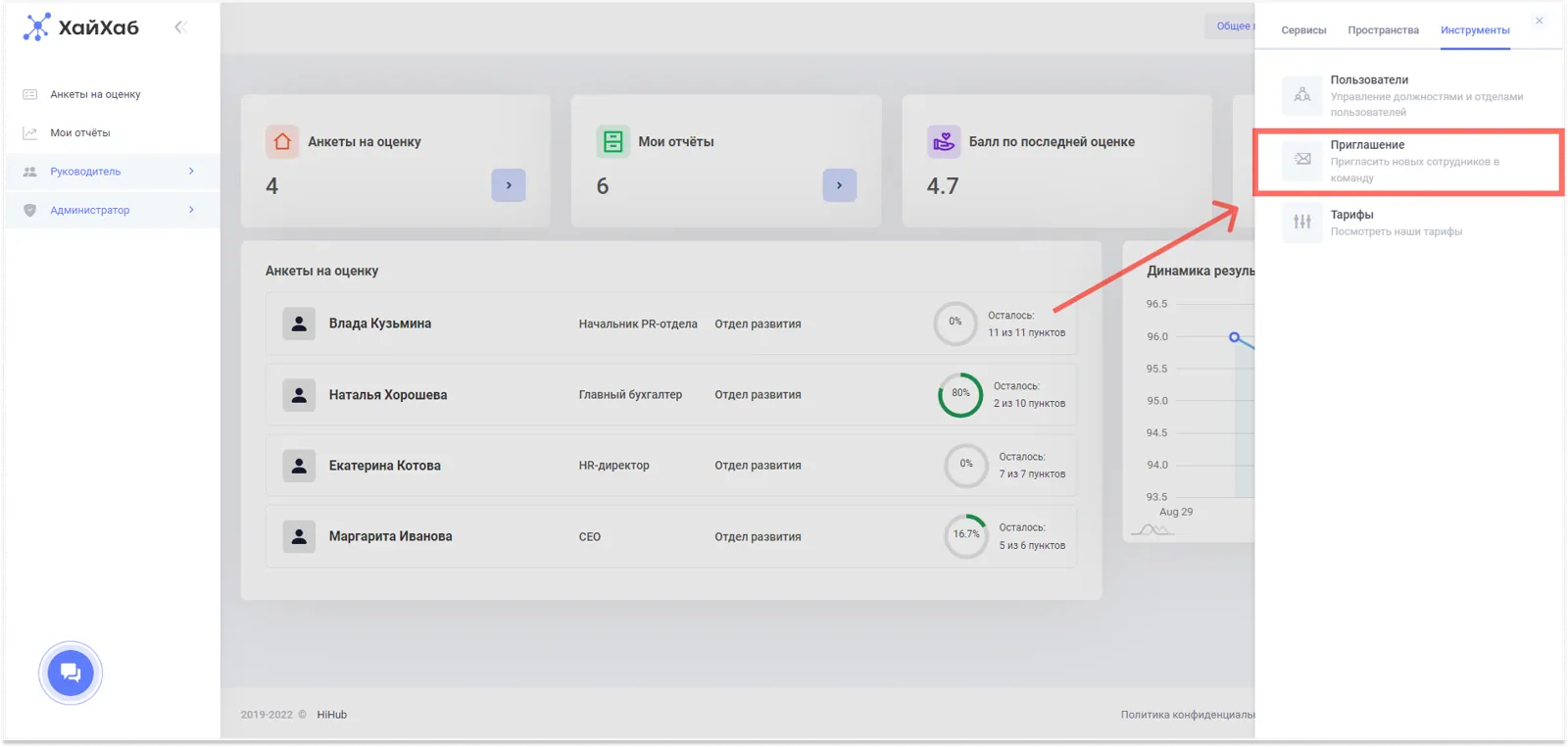
Прежде чем начать работу с сервисом, пригласите пользователей на странице приглашения:
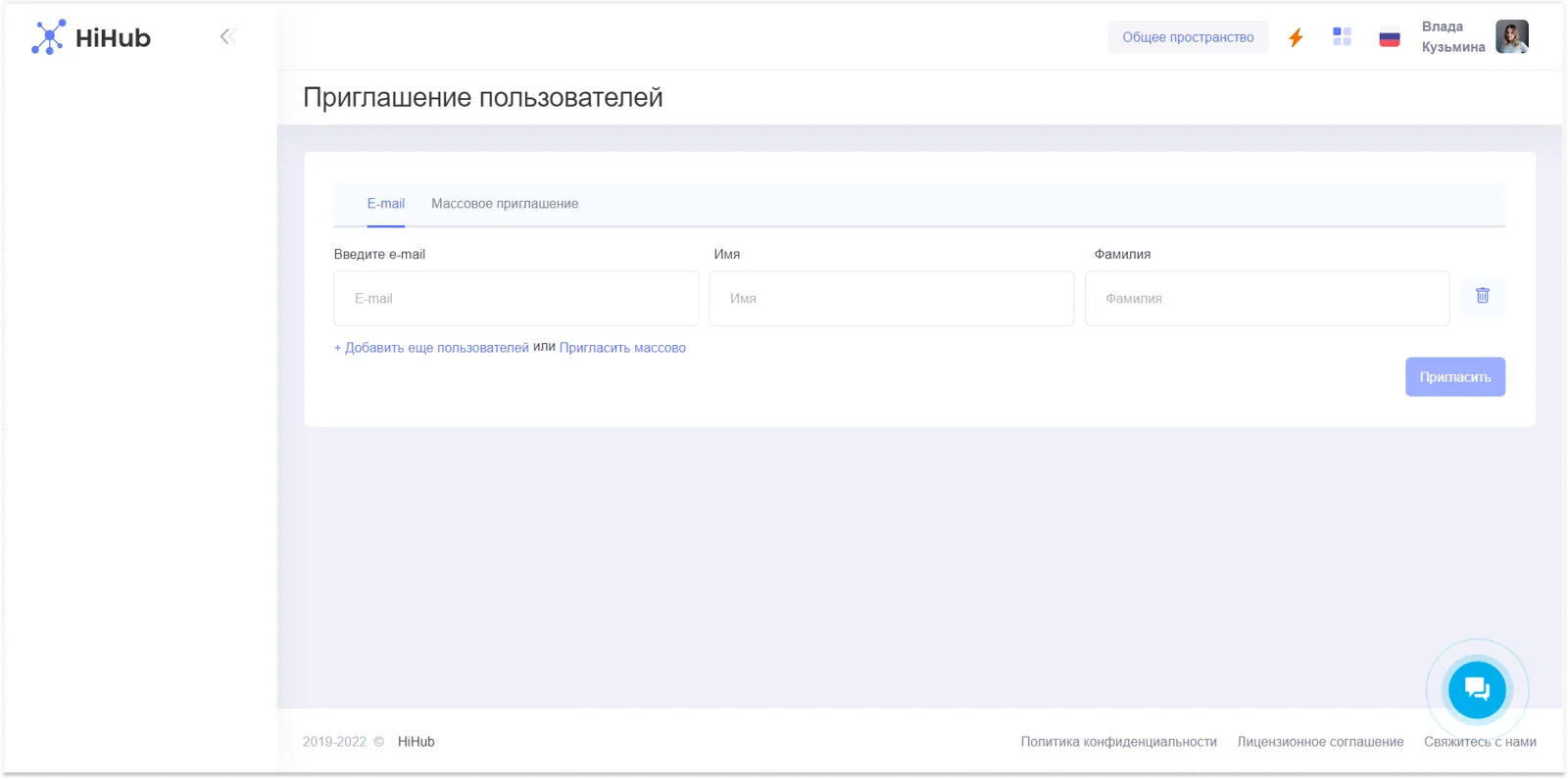
Введите адреса пользователей, которых необходимо добавить в пространство ХайХаба. Все приглашенные пользователи будут иметь доступ к Общему пространству.
Управление ролями
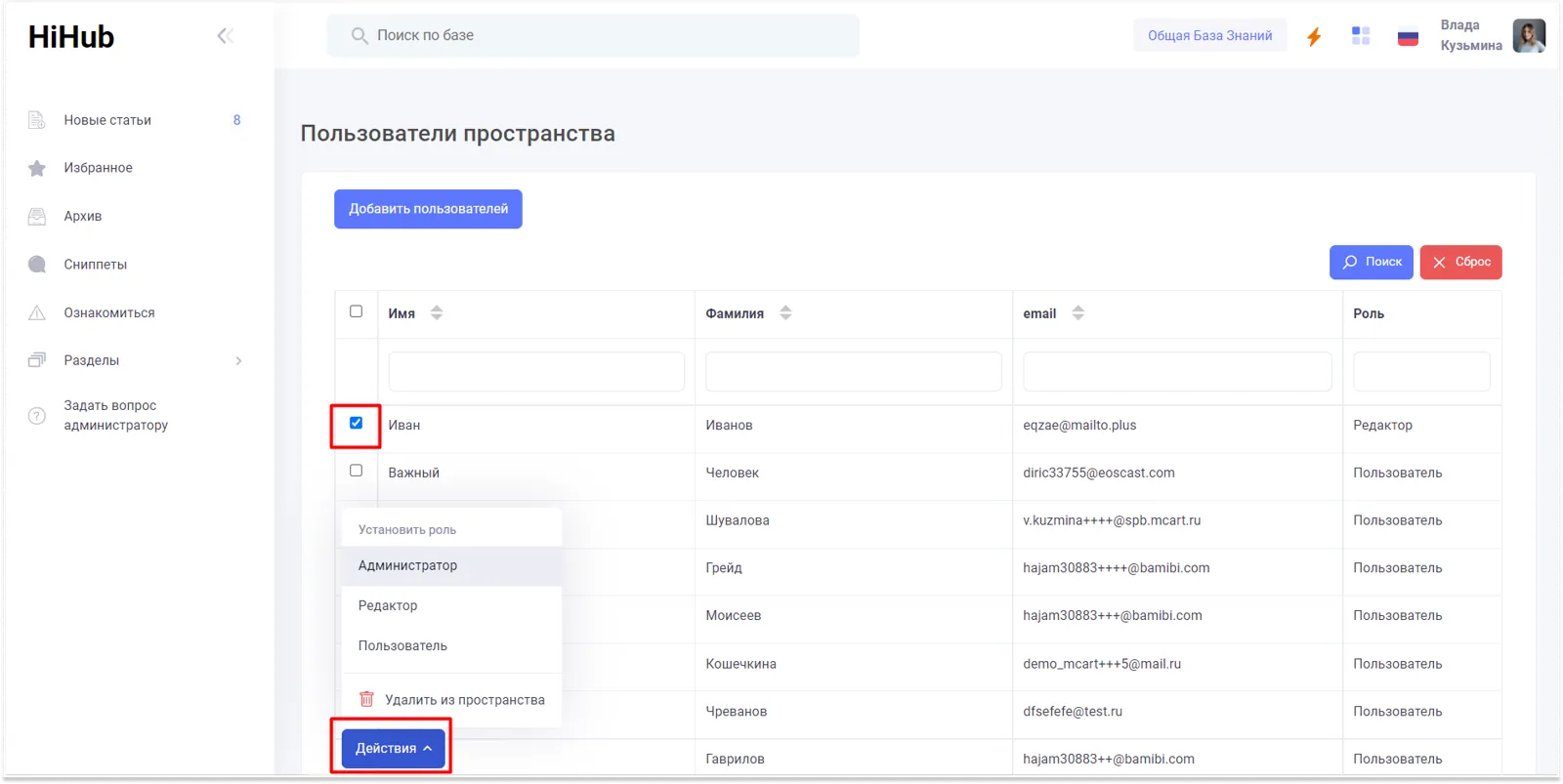
Управление ролями пользователей происходит на странице Пользователи пространства:
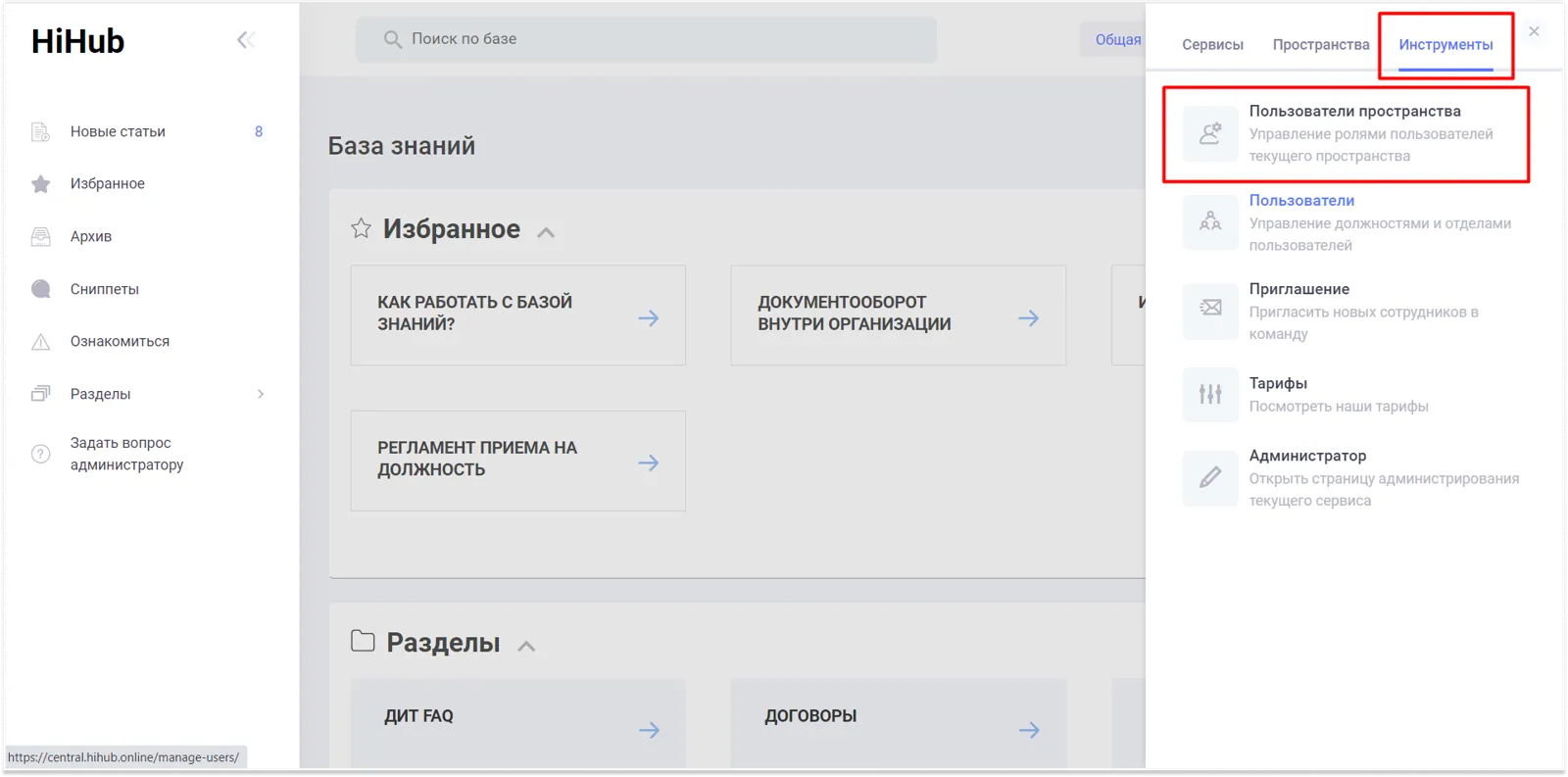
Ограничений на количество пользователей в одной роли нет.
Пространства
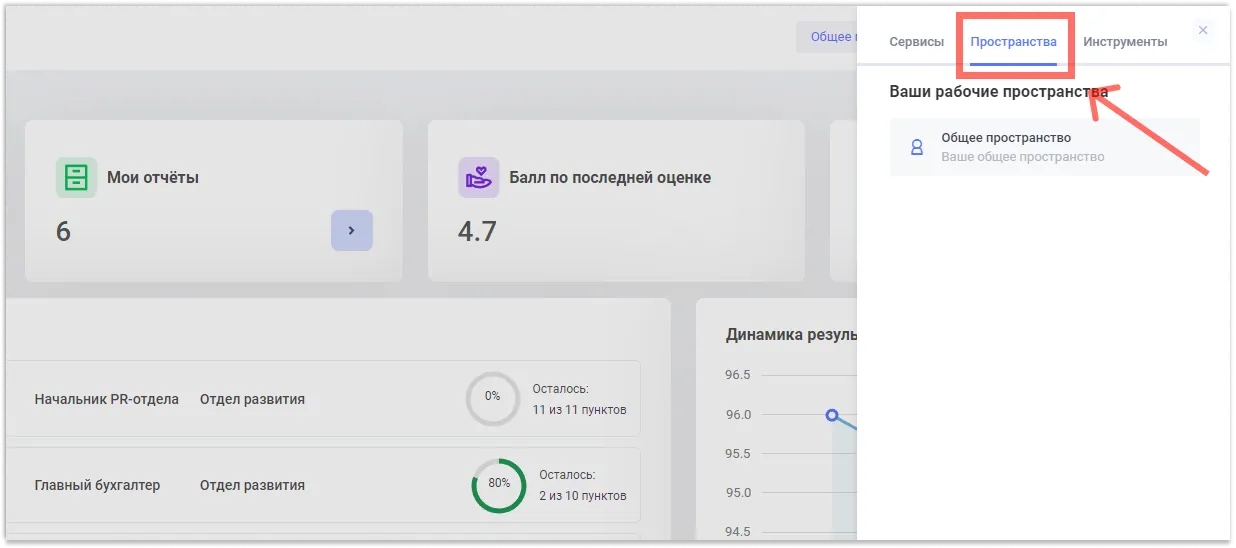
Если есть необходимость создания нескольких обособленных пространств для разных отделов или проектов, используйте пространства. Это поможет вам хранить информацию обособленно. В каждом пространстве свой набор ролей и пользователей, а также должностей и отделов
Создание пространства
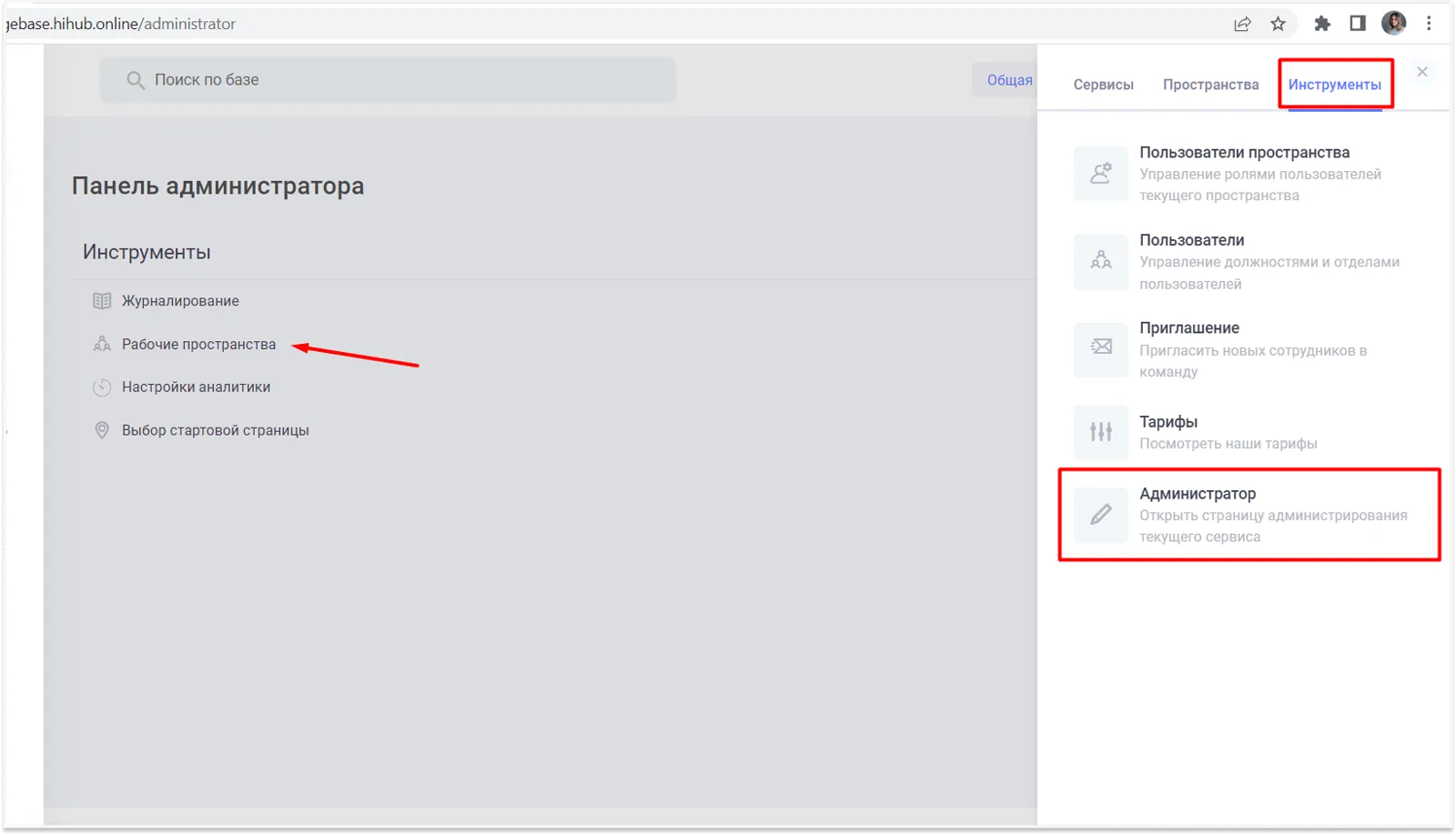
Инструменты – Администратор – Рабочие пространства
Приглашение пользователя в пространство
- Проверьте, есть ли нужный юзер в списке Пользователей (Общего пространства).
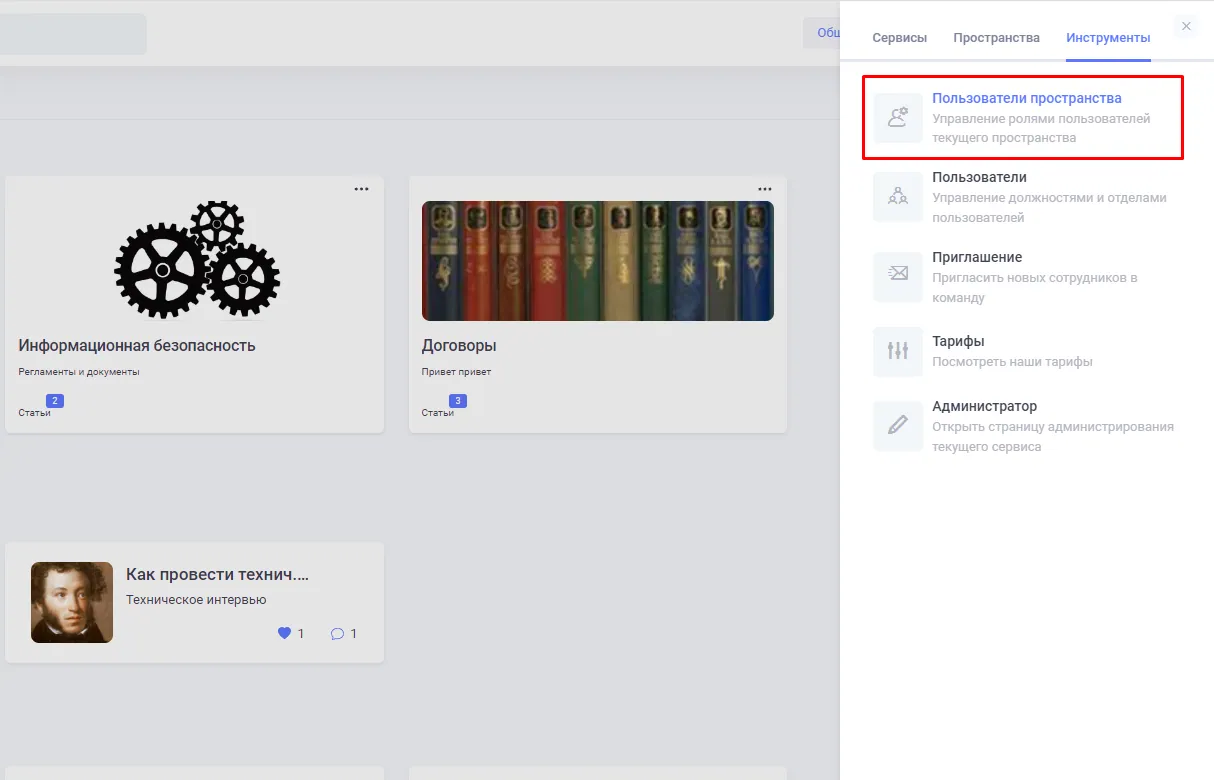
- Добавьте пользователя в пространство.
- Первый способ (доступен Администраторам пространств).
Переключитесь на нужное вам пространство. Перейдите в Инструменты – Пользователи пространства – Добавить пользователей.
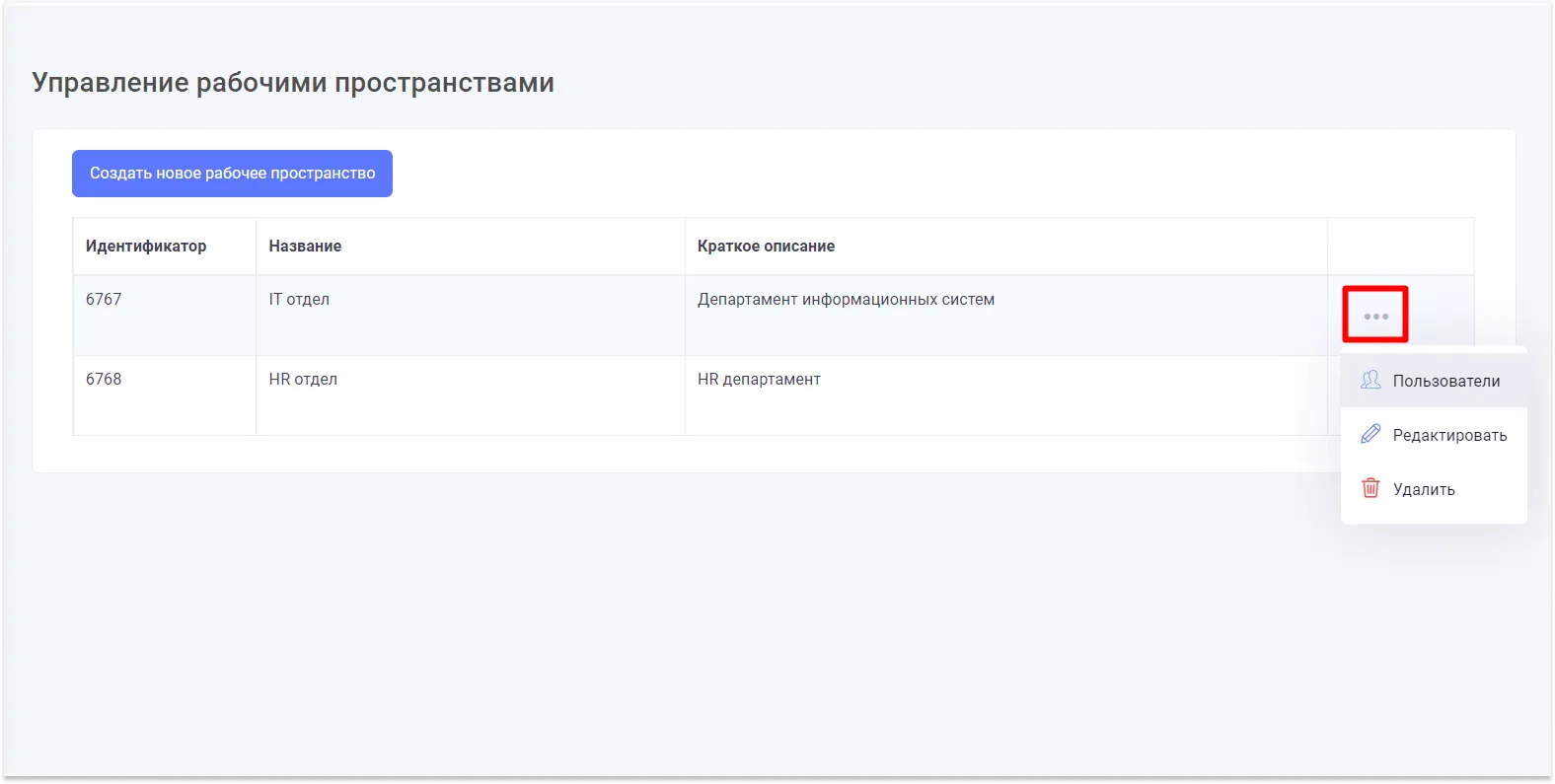
- Второй способ (доступен только Администраторам Общего пространства).
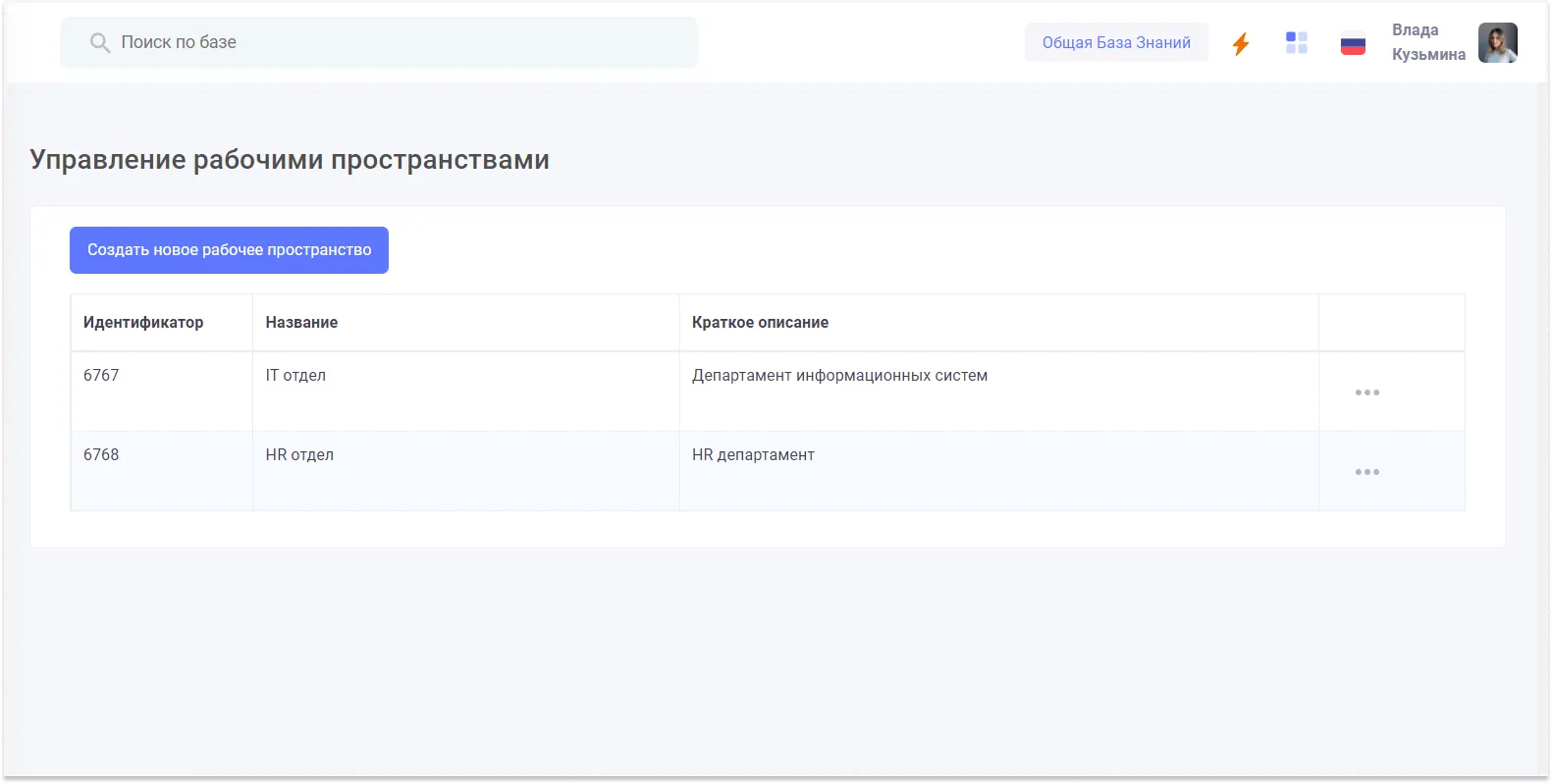
На странице управления рабочими пространствами:
О сервисе